
いま、AI漫画Studioで「古代ローマ人の物語」という漫画を描いています。
古代ローマの暮らしを解説する教養漫画に、ラブコメを混ぜた話です。
今回は、私が実際にどういう手順で描いているかを書きます。
途中で、AI漫画Studioの機能が4つ出てきます。
・ChatGPTアプリ
・AIエージェント連携
・NotebookLM連携(NotebookLMは今はGemini Notebookという名前です)
・撮影スタジオ(部屋の3Dモデル)
1. まずChatGPTに、思いつくまま打ち込む
AI漫画Studioは、ChatGPTと2通りでつながります。
ChatGPTの画面にAI漫画Studioを追加して使う「ChatGPTアプリ」と、Codexのようなパソコン上のAIエージェントから操作する「AIエージェント連携」です。この連携ができるのはAI漫画Studioだけです。
これで、制作の幅がぐっと広がります。
最初にやるのは、ストーリー、キャラクター設定、物語の構成、伏線を、とにかく思いつくままChatGPTに打ち込むことです。整理は後回しです。
ある程度たまったらChatGPTにまとめさせて、AI漫画Studioの「企画台本ルーム」に流し込みます。
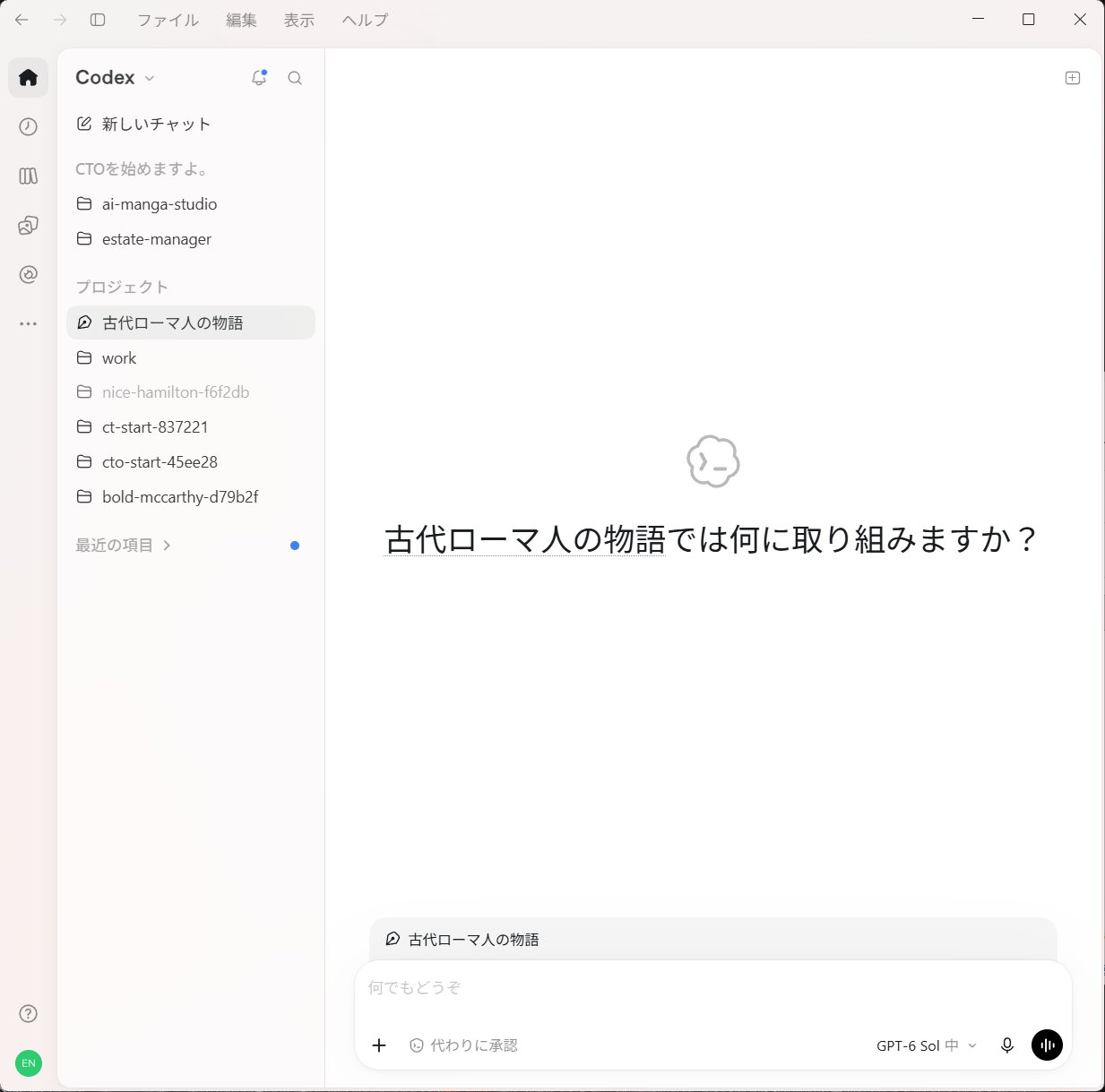
ポイントは、ChatGPT側に漫画ごとのプロジェクトを作っておくことです。
私は「古代ローマ人の物語」というプロジェクトを作って、チャットは全部そこから始めています(私が使っているのはCodexです)。
こうするとやり取りの記録が残っていくので便利です。
2. 物語の設計図は、企画台本ルームで管理する
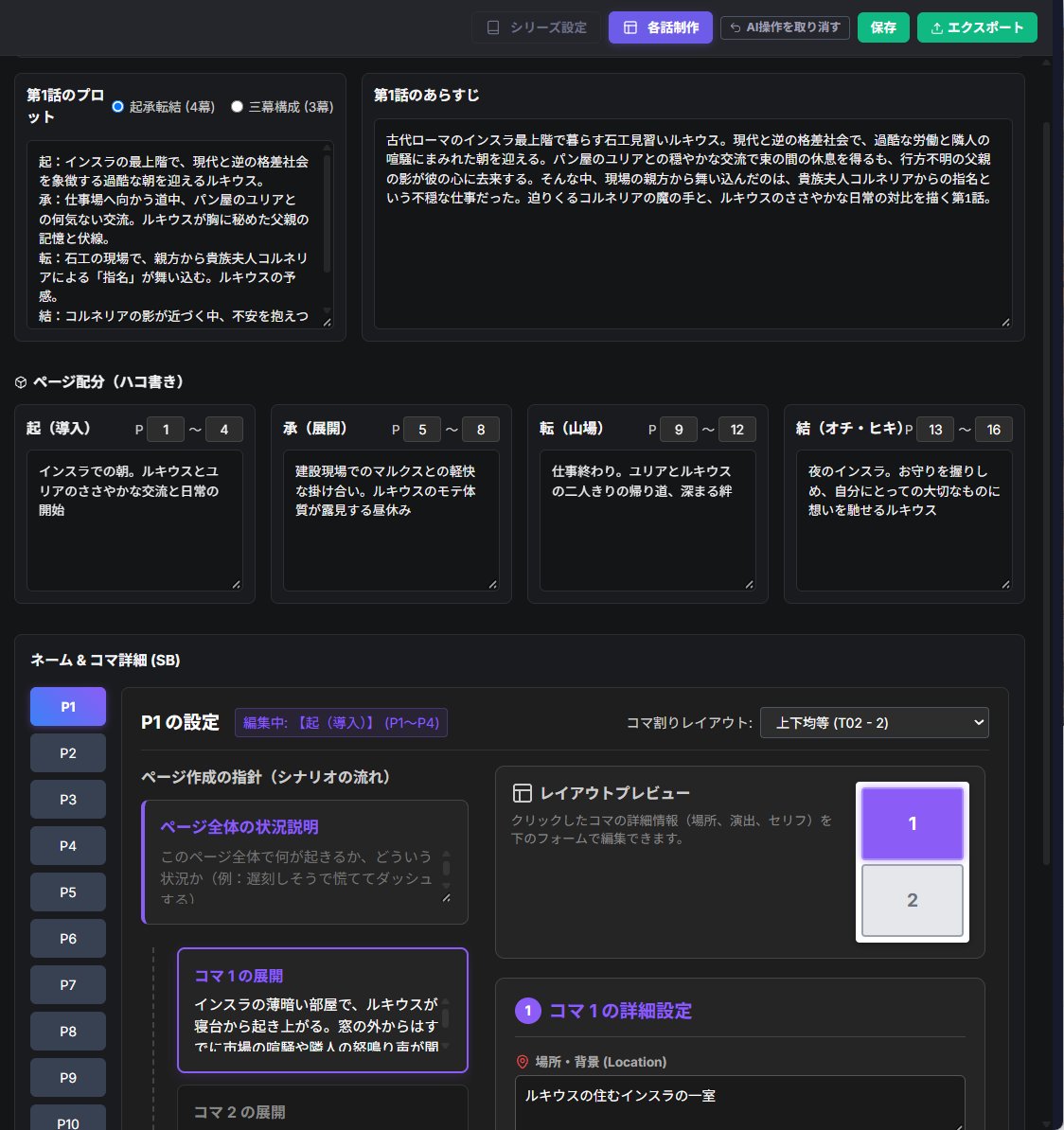
企画台本ルームに入れた企画と台本は、そこで管理されます。いつでも追加も修正もできる状態です。
描いている途中で、ストーリーを変えたくなることがあります。
企画台本ルームで一度作ってしまった話でも、ChatGPTに相談すると、つじつまが合うようにちゃんと変えてくれます。
構成を臨機応変に変えられるのが、いいところです。
3. 歴史うんちくは、NotebookLMにためておく
教養漫画なので、当時の生活習慣や慣習、衣装といった時代考証が要ります。
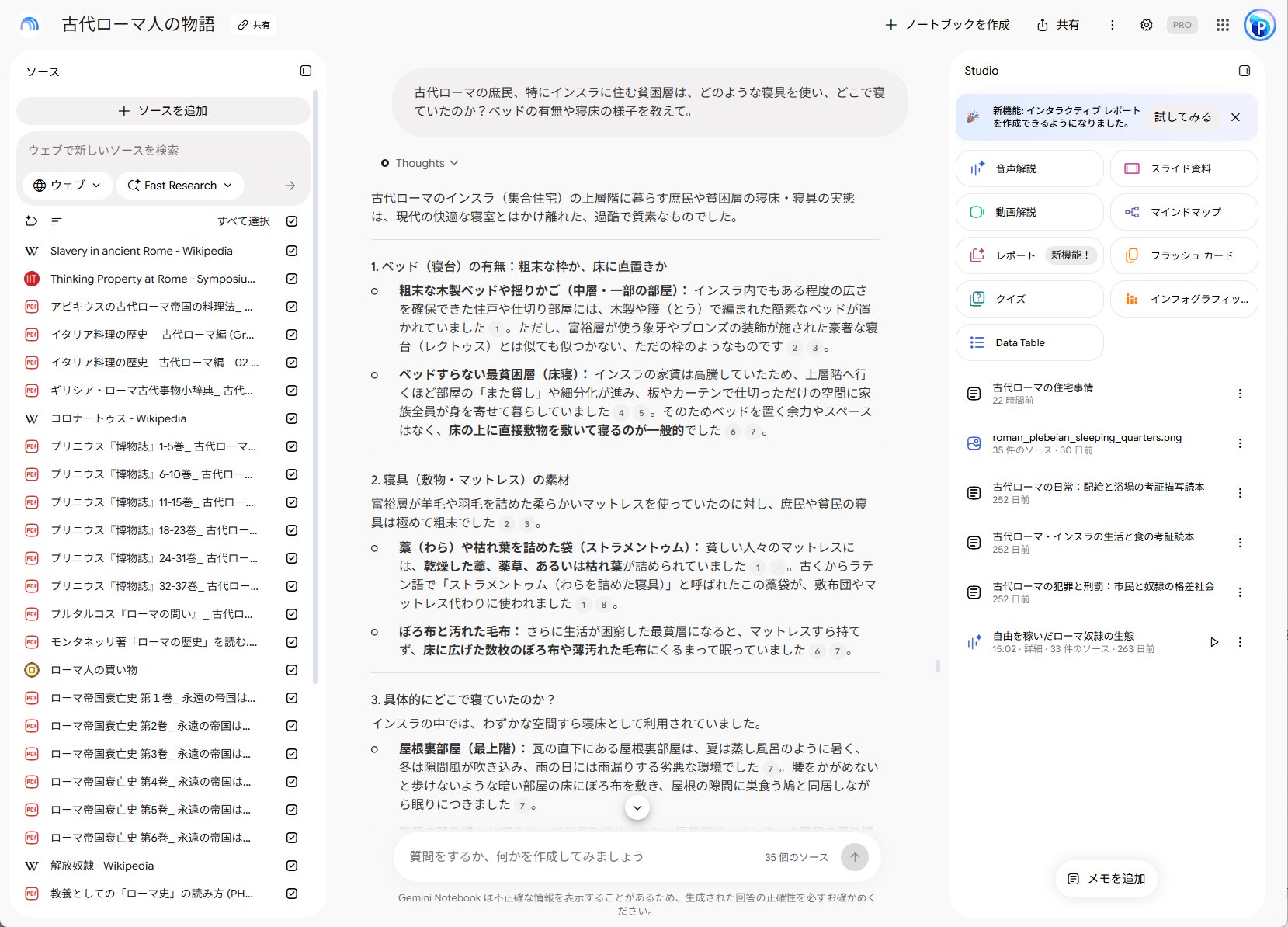
私はNotebookLMに古代ローマの情報をいっぱいため込んでいます。
AI漫画StudioにはNotebookLM連携があって、企画台本ルームの「参考資料」にノートブックの共有リンクをつなぐと、企画の相談の途中でChatGPTが資料へ質問しに行きます。
これで物語に歴史うんちくを入れています。話のネタです。
漫画の中で当時の衣装や生活を説明する部分と、普通にラブコメのストーリーが進む部分の両方がある形です。
※パソコンのChrome専用で、拡張機能を入れる必要があります。
4. 絵を見ながら、チャットで直す
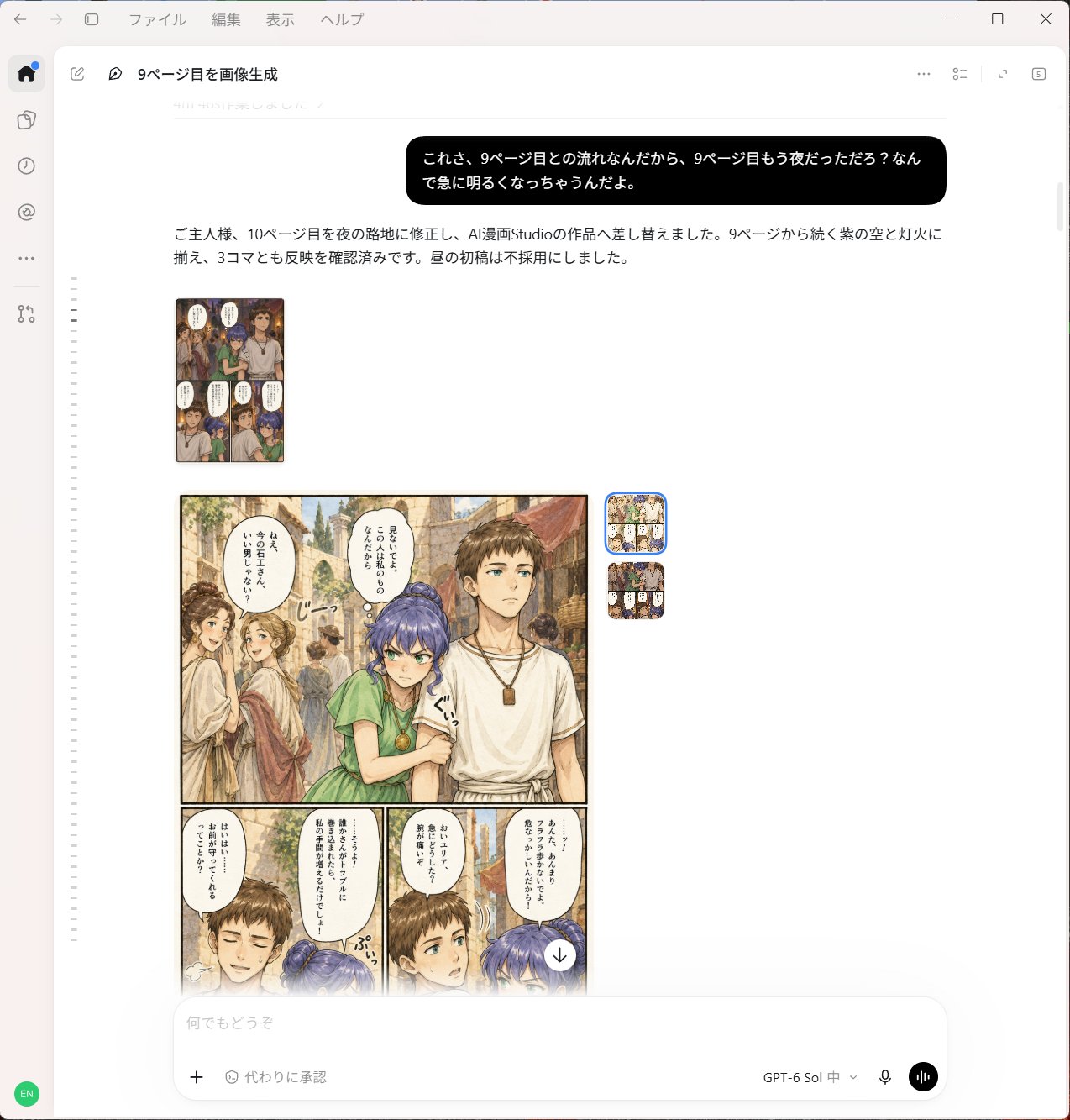
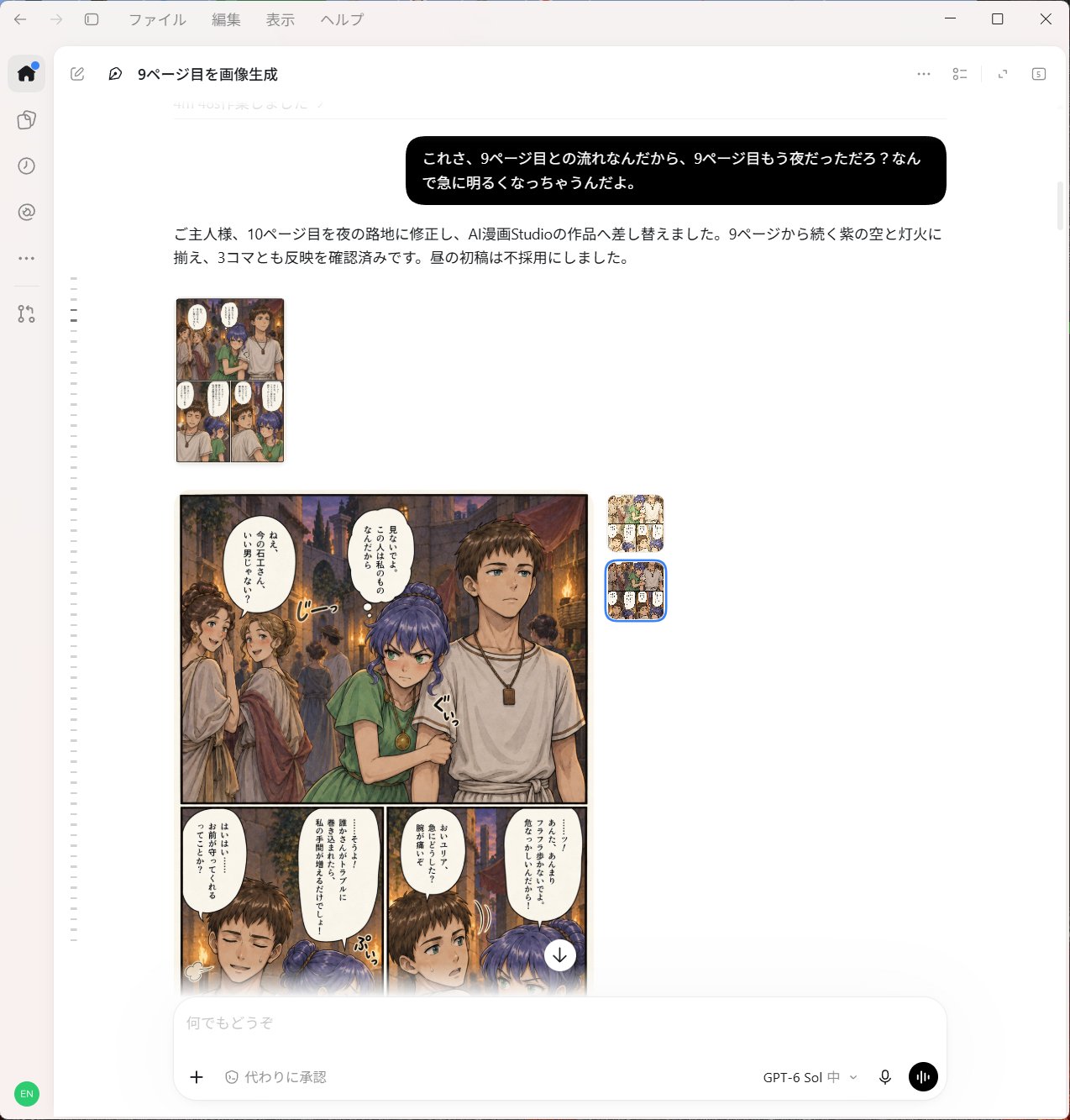
使っていてよかったのは、指示も、修正も、ストーリーの変更も、生成された絵を見ながらChatGPTのチャットでできることです。これは非常にやりやすかったです!!
私の使い分けはこうです。
・話を考える、画像生成→ ChatGPT
・ChatGPTの画像生成枠内で生成するので余計なクレジット不要
・物語の設計図の管理、舞台・小物・セリフ・カメラアングルの調整 → AI漫画Studio
修正もチャット欄に入力するだけ
5. 部屋の食い違いは、撮影スタジオで
ただ、それでも困ることがあります。
同じ部屋を3コマぐらい描かせると、コマごとに部屋の配置が食い違ってしまうんです😅
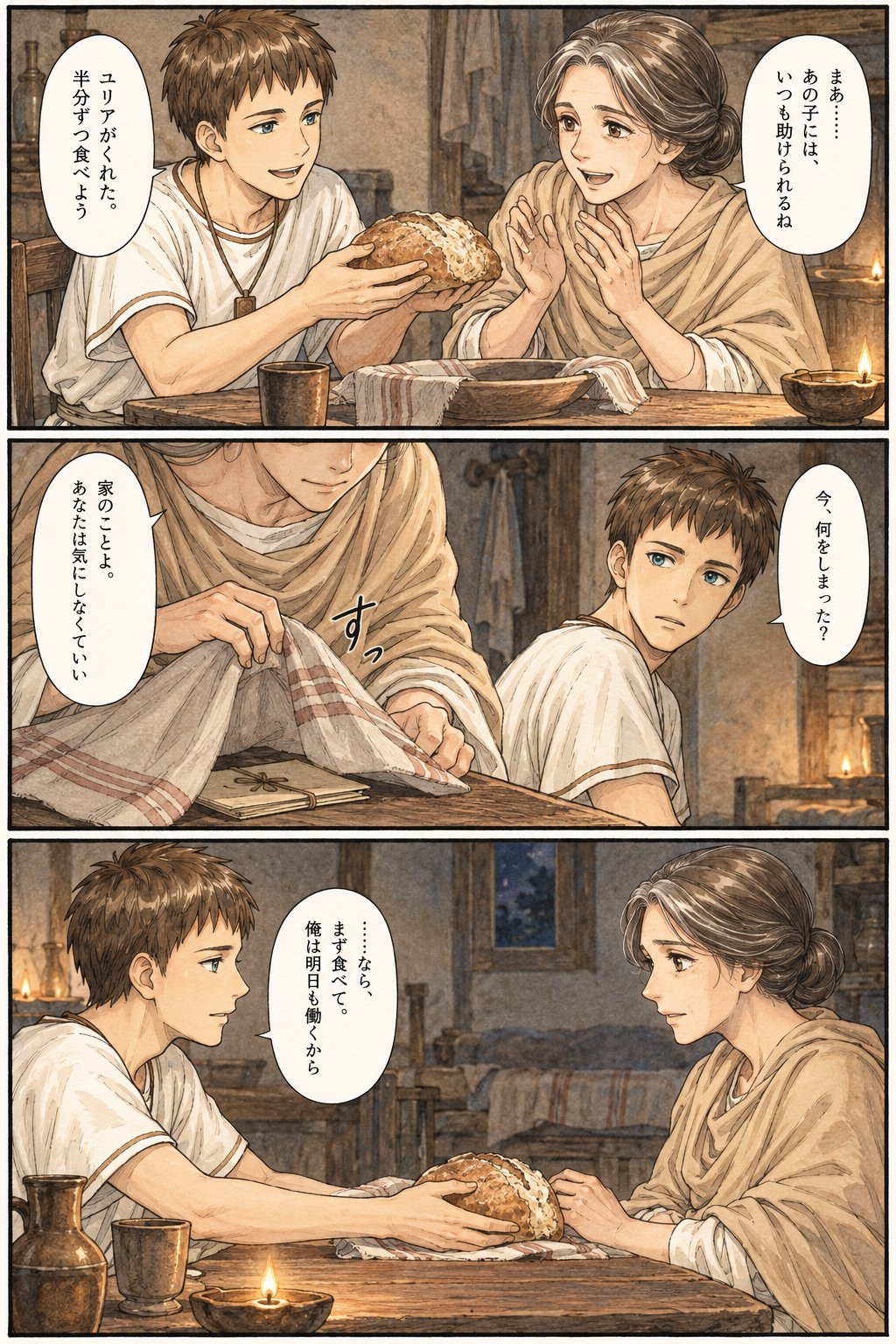
そういうときは、AI漫画Studioの「撮影スタジオ」を使います。
※撮影スタジオはProプラン以上の機能です。
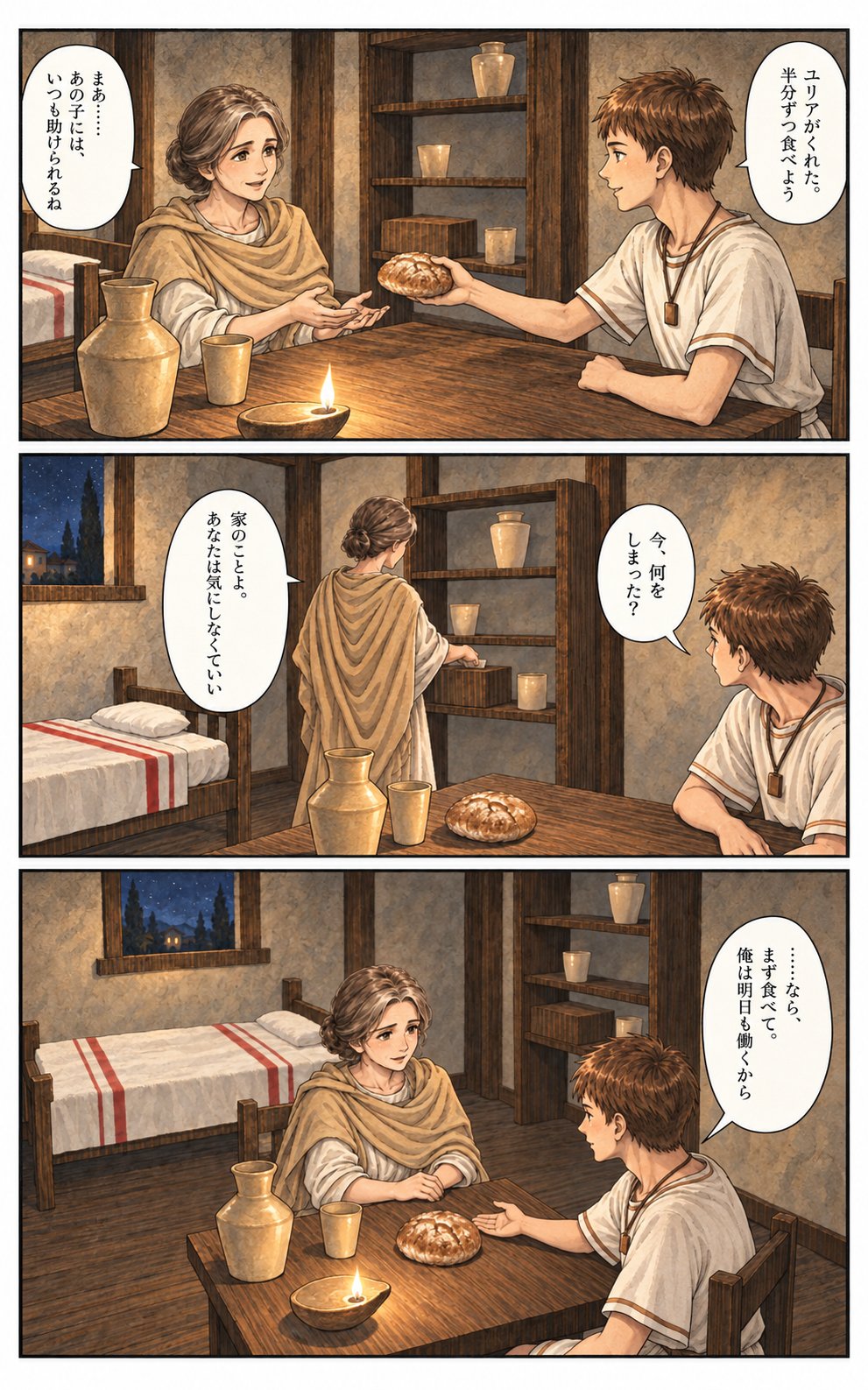
部屋を3Dモデルにして、その中にカメラを置いてコマを作る機能です。部屋が1つなので、配置に一貫性が出ます。
私は主人公ルキウスの家を3Dモデルにして、そこからコマを作っています。
撮影スタジオには最初から部屋がいくつか入っていますが、古代ローマの家は無いので、Blenderで作った3Dモデルを読み込みました。
まとめ
・話づくりは、ChatGPTに思いつくまま打ち込んで、企画台本ルームへ流す
・ChatGPT側にプロジェクトを作っておくと、記録が残る
・歴史の資料はNotebookLMにためて、連携でうんちくに使う
・部屋の食い違いは、撮影スタジオで3Dモデルを作成