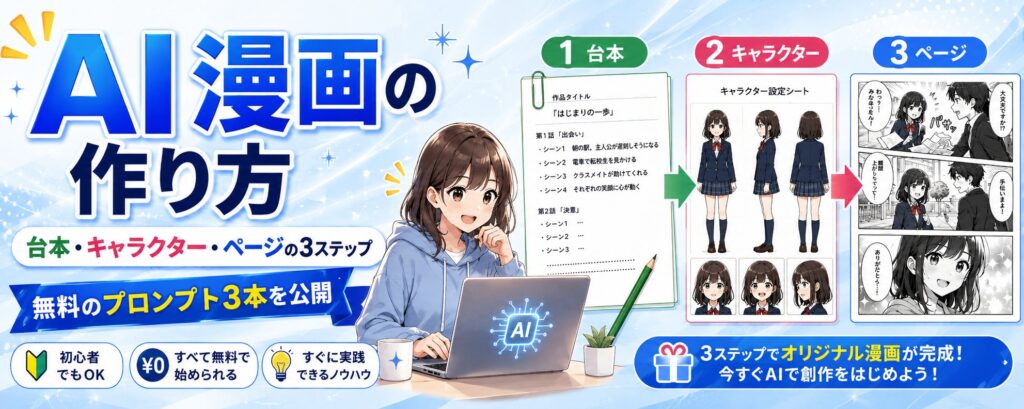
この記事は、AIで漫画を作ってみたいけれど、やり方が分からないという方に向けて書いています。絵が描けなくても、専用のソフトが無くても作れます。
私が使ってきた指示文(プロンプト)を、そのまま全部公開します。無料です。登録も課金も要りません。
まず、これを見てください。
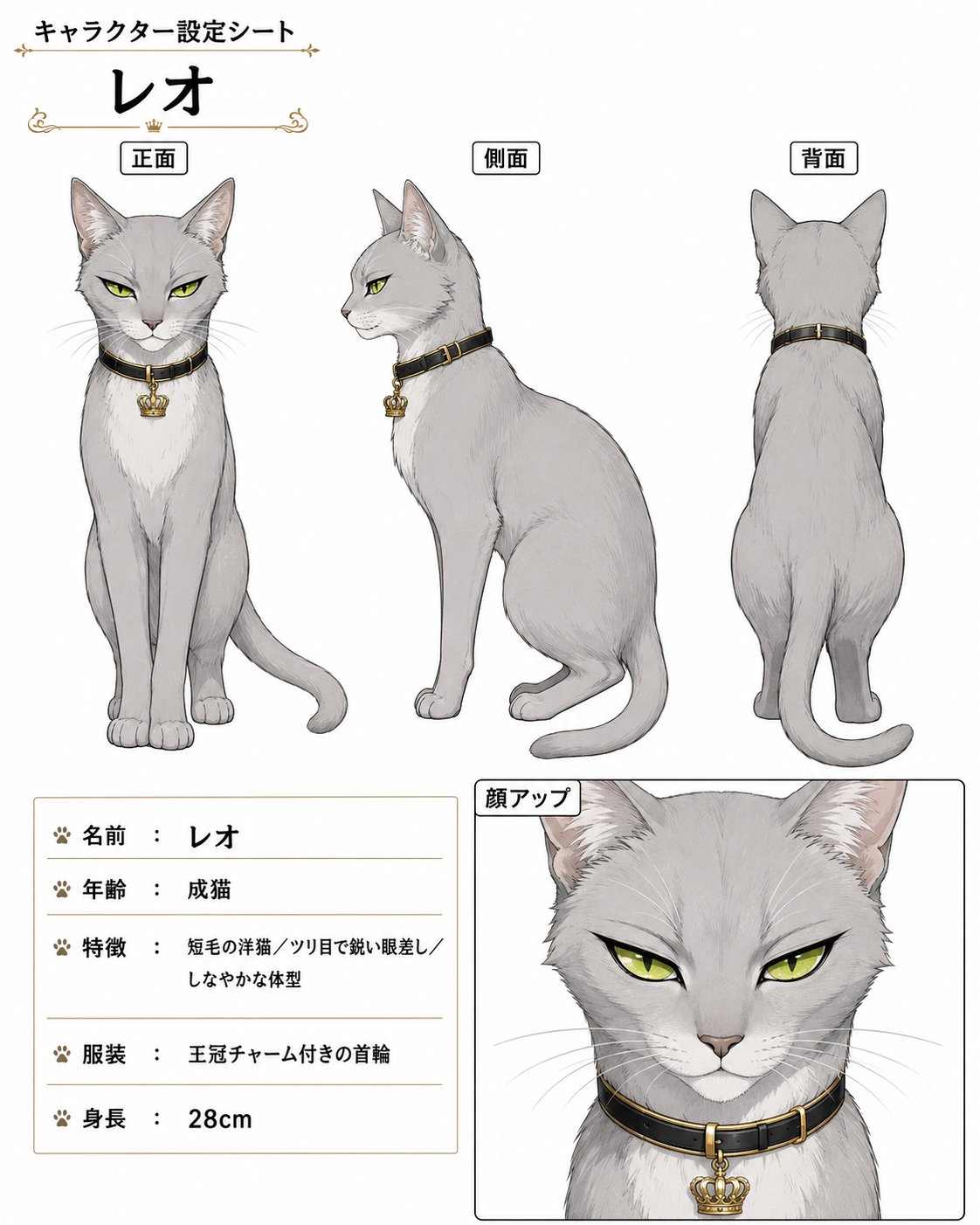
① キャラクター設定シート
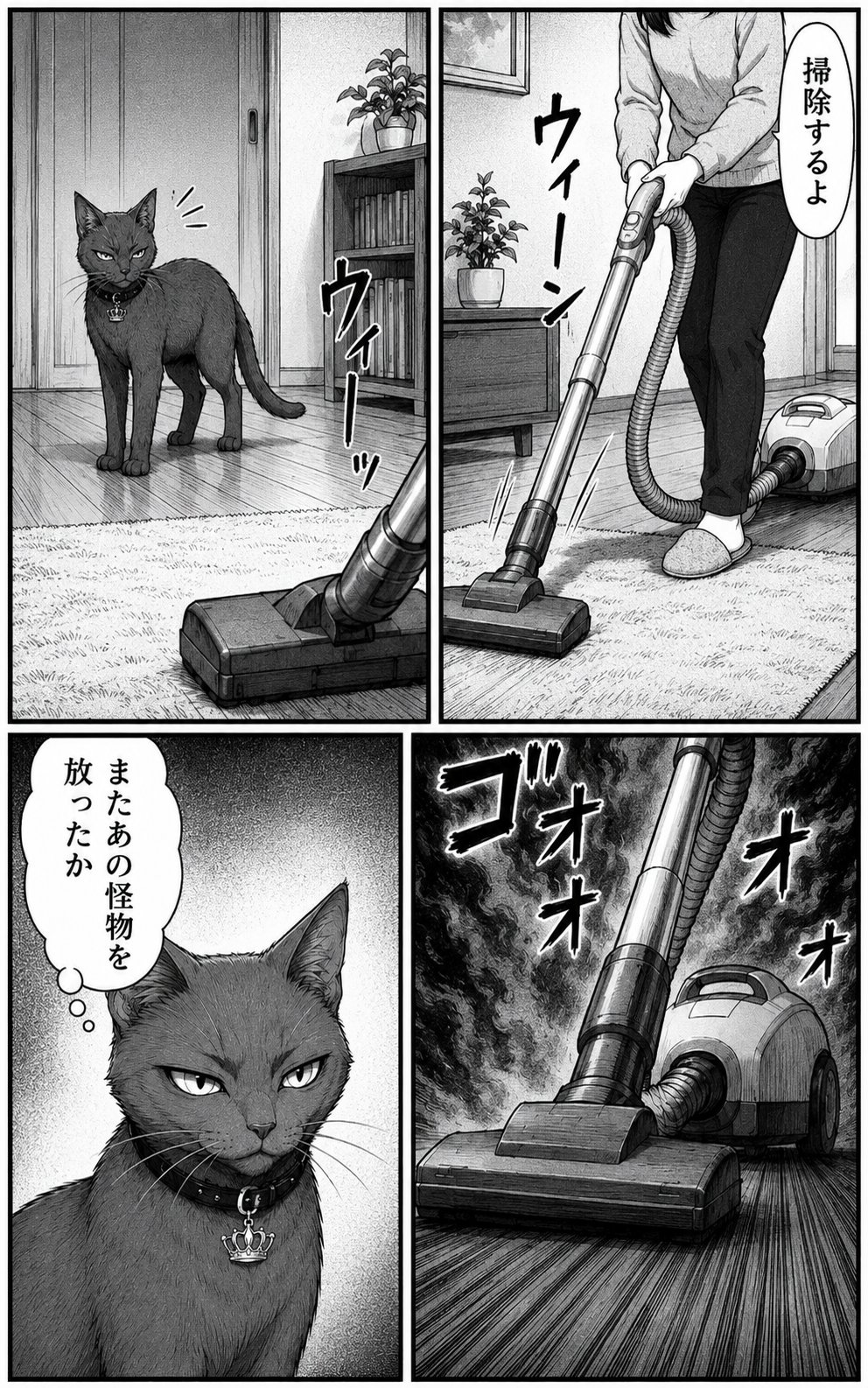
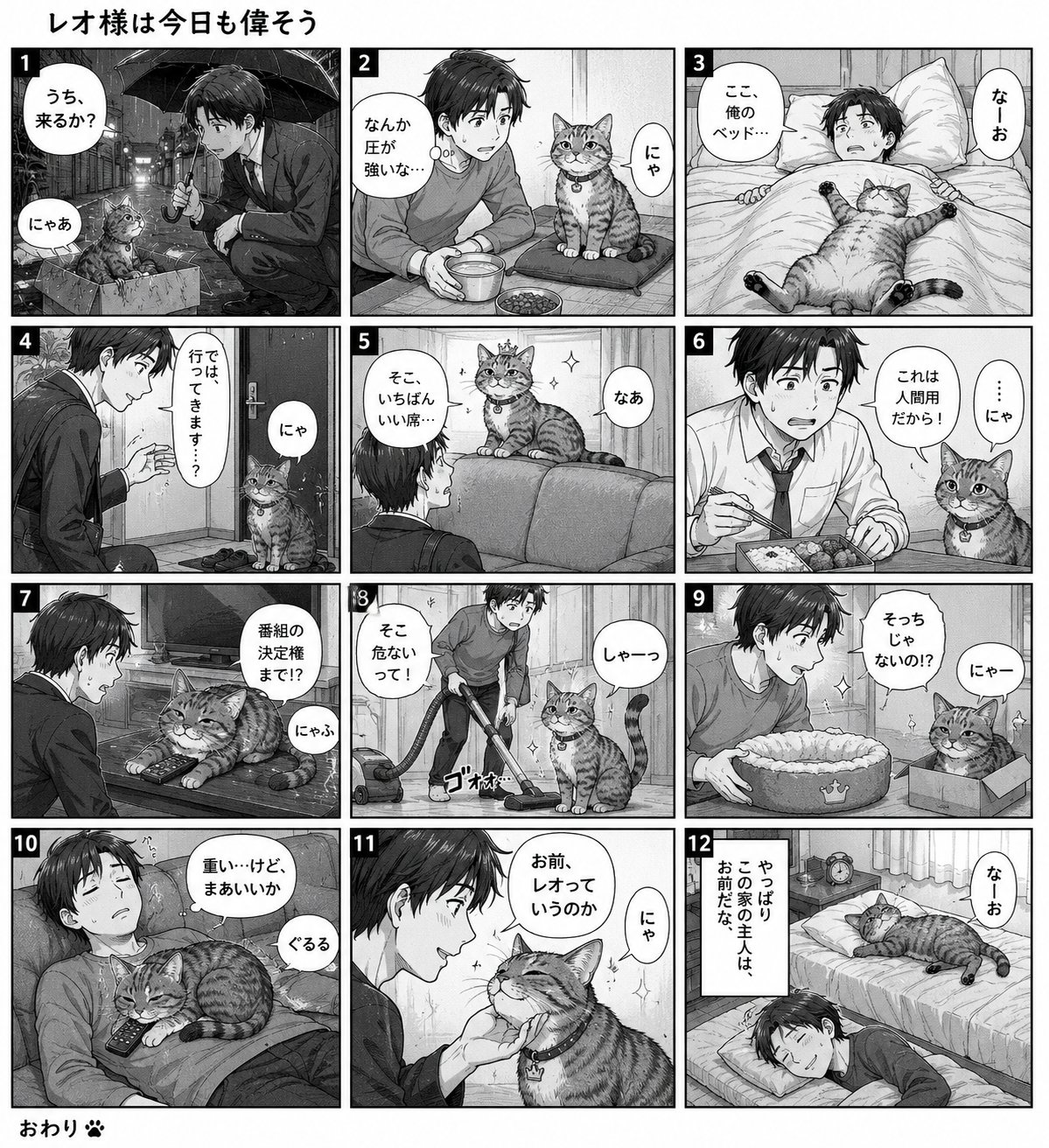
② 白黒の漫画ページ
③ 4コマ漫画
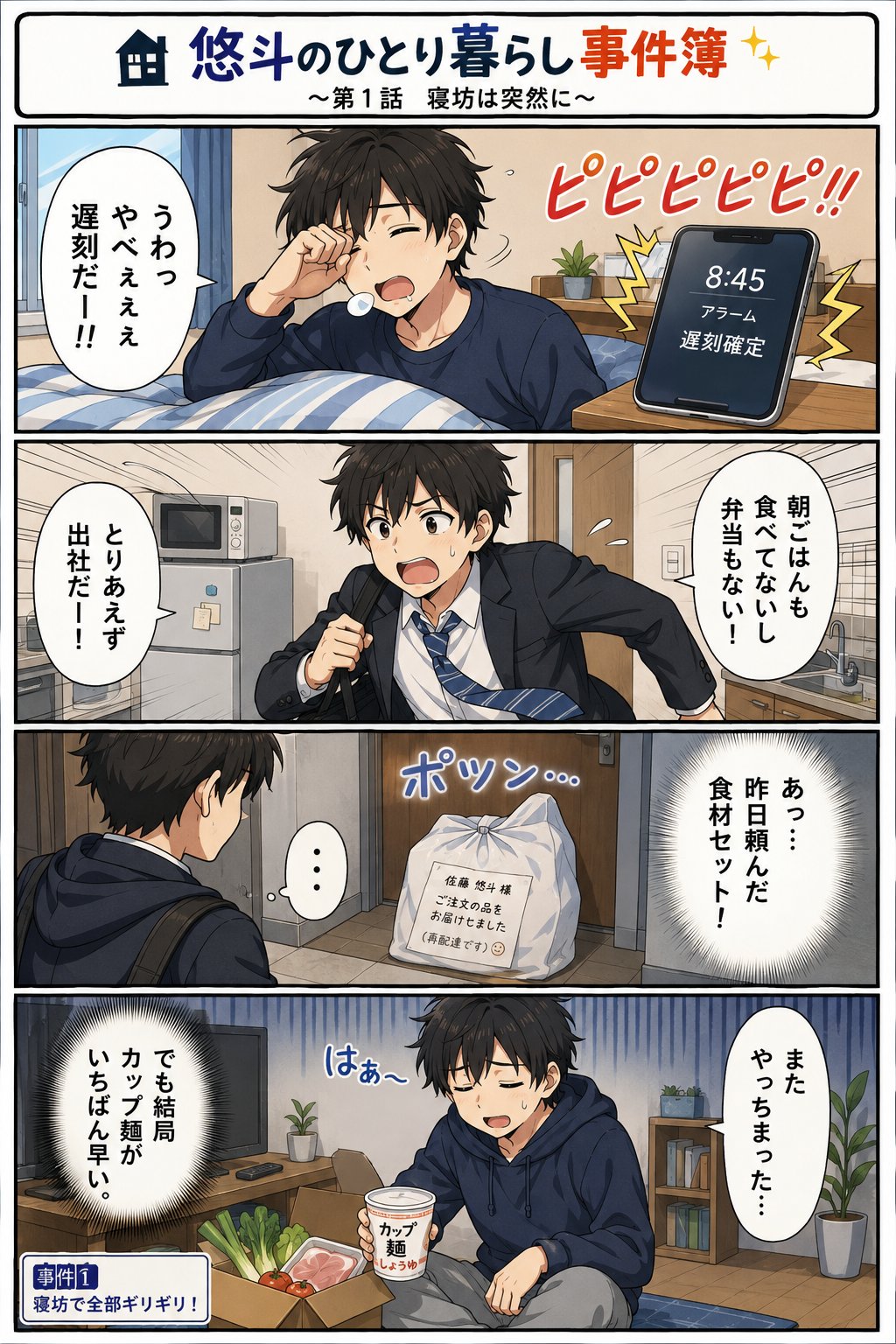
全部、無料で使えるチャットAIだけで作ったものです。絵の技術も、専用ソフトも使っていません。使ったのは、これから公開する指示文だけです。
- AI漫画を作りたい人が、思っていたより多い
- なぜ増えているのか:漫画は、読ませたい人が使う道具になった
- AIに描かせるメリット
- ただ、思ったようには作れません
- AI漫画の基本① まず「台本」が要る
- AI漫画の基本② できた台本で描かせると、キャラクターが別人になる
- AI漫画の基本③ 同じ会話で描き続けると、2枚目で崩れます
- つまり、AI漫画はこの3ステップです
- ここまで持っていくのに、ずいぶん試行錯誤しました
- 使い方の全体像
- 【ステップ1】台本を作る
- 【ステップ2】キャラクター設定シートを作る
- 【ステップ3】1ページずつ、漫画を描かせる
- まず1ページだけ試したい方へ(無料)
- やってみると、ここでつまずきます
- その壁を越えるために作ったのが、AI漫画Studioです
- 書いた人
AI漫画を作りたい人が、思っていたより多い
私は自分のサイトの検索データを毎月見ているのですが、「AI漫画」で調べている人の数が、ここ数か月ではっきり増えています。
私のサイトが検索結果に出た回数だけでも、この3か月で約2万6千回。「ai漫画」「ai 漫画作成」「ai漫画 作り方」など、316種類の言葉で拾われていました。しかも、そのうち私のアプリ名で探している人は2割だけです。残りの8割は、私のことを知らずに「AIで漫画を作りたい」と検索して来た人たちです。
つまり、アプリを探しているのではなく、作り方を探している人のほうが圧倒的に多いということです。
なぜ増えているのか:漫画は、読ませたい人が使う道具になった
理由ははっきりしていて、使い道が増えたからです。私の周りで実際に増えているのは、この4つです。
- SNSの投稿 — 文章だと読み飛ばされる話でも、漫画にすると最後まで読まれます
- 広告 — 商品の説明を、体験談のかたちで見せられます
- 会社案内・パンフレット — サービスの流れを、文字より短く伝えられます
- Kindle出版 — 個人が自分の作品を、そのまま本として並べられます
どれも「絵が好きだから描く」のではありません。伝えたいことがあって、それが漫画のほうが伝わるから使う、という順番です。
AIに描かせるメリット
- 絵が描けなくても作れます。 私は1本も線を引いていません
- 外注しなくて済みます。 漫画の制作依頼は、私が調べた範囲で1ページあたり1万円前後が相場です。10ページで10万円になります
- 時間に縛られません。 打ち合わせも納期の調整も要らないので、思いついた夜にそのまま作れます
ただ、思ったようには作れません
ここが本題です。
「AIで漫画を描いて」と頼めば、絵は出てきます。ですが、やってみた人はだいたい同じところで止まります。 私もそうでした。
なので、この記事では基本のやり方を最初から順番に書きます。 そのうえで、それを一発で済ませるための指示文を公開します。
AI漫画の基本① まず「台本」が要る
いきなり絵から始めると、まず失敗します。先に台本を作ってください。
台本に必要なのは、この4つです。
- 場所 — どこの場面か(会社帰りの道/部屋の中/朝の食卓)
- 状況の説明 — そこで何が起きているか
- セリフ — 誰が何を言うか
- キャラクター — 誰が出てくるか。名前・年齢・見た目・性格
これを1ページずつ決めていきます。12ページの漫画なら、12ページ分です。
台本は、実は簡単です
ここは身構えなくて大丈夫です。あらすじをひとことAIに言えば、台本はすぐ書いてくれます。
「一人暮らしの会社員が、雨の日に猫を拾ったら、その猫が家の主みたいに偉そうにしてくる話」
これくらいで、12ページ分の場面とセリフが出てきます。何も思いつかなくても、テーマを選ぶだけで案を出してくれるので、そこは心配要りません。
AI漫画の基本② できた台本で描かせると、キャラクターが別人になる
問題はここからです。
台本ができたので、そのまま「これで漫画を描いて」と頼みます。すると絵は出ます。1ページ目は、ちゃんといい感じに出ます。
ところが2ページ目を頼むと、主人公の顔が変わります。 髪型が違う、年齢が違う、服が違う。3ページ目でまた変わります。10ページ目にはもう別人です。
理由は単純で、AIは毎回、その1枚を新しく描いているからです。前のページの人物を覚えて描いているわけではありません。
これが、AI漫画でいちばん最初にぶつかる壁です。 話は書けるのに、同じ人物が続かないので、漫画になりません。
だから「キャラクター設定シート」を先に作ります
解決策が、キャラクター設定シートです。
登場人物の正面・横・後ろ・顔のアップを1枚の画像にまとめたもので、アニメや漫画の制作現場で実際に使われているものです。名前・年齢・髪型・髪色・服装・身長まで書き込みます。
これを先に作っておいて、ページを描かせるたびに、このシートの画像を添付します。 すると、同じ人物として話が続きます。
⚠️ ここは大事なところなので、先に書いておきます。「一度シートを作った会話の中で続けて描かせる」では続きません。 画像として毎回添付するのが要点です。理由は次の章に書きます。
AI漫画の基本③ 同じ会話で描き続けると、2枚目で崩れます
これは私がさんざんはまったところなので、正直に書きます。
シートを作った会話の中で、そのまま「1ページ目」「次」と続けて描かせていくと、2枚目の画像で崩れます。 私が試した限り、3回試して3回とも同じ壊れ方をしました。
壊れ方は決まっていて、この2つが同時に起きます。
- 台本の全ページを、番号を振った小さいコマにして、1枚の画像に詰め込んでくる。 12ページの台本なら、12コマのグリッド1枚が返ってきます
- キャラクターも画風も、別物になる。 設定シートは同じ会話の中にあるのに、見ていません
しかも、「複数のページを1枚に詰め込まないでください」「コマに番号を描かないでください」と指示文にはっきり書いても、破ります。 私は指示文の書き方を何度も変えて試しましたが、直りませんでした。書き方では止められない、というのが結論です。
実際に返ってきたのが、これです。
だから、1ページごとに新しい会話を開きます
やり方はこうです。
1ページ描くたびに、新しい会話を開いてください。 そして、そこに毎回この3つを渡します。
- そのページに出てくる人のシート画像(添付)
- そのページの台本(1ページぶんだけ)
- ページの仕様(この記事で配る指示文③)
これだけです。会話にはいっさい覚えさせません。毎回まっさらなところに、必要なものだけを渡します。
面倒に見えると思います。実際、面倒です。ですがこれが一番確実でした。 私が実際に2ページ目・3ページ目・4ページ目を、それぞれ別の会話でこの方法で作ったところ、3枚とも同じキャラクターで、1ページだけが、指示どおりに出ました。
添付した画像は、言葉で「シートを見て」と指示するのと違って、崩れません。
つまり、AI漫画はこの3ステップです
- 台本を作る
- キャラクター設定シートを作る(登場人物のぶんだけ)
- 1ページずつ、新しい会話で描かせる(シート画像を添付して)
順番を入れ替えると失敗します。シートが先、絵が後です。
そして、ステップ2でもうひとつ大事なことがあります。画面に顔が出てくる登場人物には、全員ぶんシートを作ってください。 シートが無い人は、ページごとに顔が変わります。後ろ姿しか出ない人なら要りませんが、顔が映るなら作っておくほうが安全です。
ここまで持っていくのに、ずいぶん試行錯誤しました
正直に書くと、私はこの順番にたどり着くまでにかなり遠回りしました。
いきなり漫画を描かせて別人になり、コマの読み順が欧米式(左から右)になり、セリフが英語になり、吹き出しから文字がはみ出し、同じことを何度もやり直しました。指示文を何十回も書き直しています。
そのうちに、キャラクターが一貫して、ページも連続して描ける形にようやくたどり着きました。それが、これから公開する指示文です。
この指示文が、AI漫画Studioというアプリのプロトタイプです。 アプリを作ったから指示文ができたのではなく、指示文が先にあって、それを毎日使っているうちに「これはもう道具にしたほうが早い」と思ってアプリを作りました。
その当時のものが手元に残っていたので、今の無料AIでそのまま動くように整え直して、公開します。
上に書いた3ステップは、指示文が無くても自分でできます。ただ、毎回ゼロから同じことをAIに説明するのは手間なので、その手間を丸ごと省くためのものだと思ってください。
ちなみに、なぜ指示文が分かれているのか
疑問に思った方もいるかもしれません。1本にまとめられないのか、ということです。
私も何度も試しました。まとまりませんでした。
台本もキャラクターも漫画も全部を1本の指示文に詰め込むと、AIは説明ばかり返してきて、肝心の画像を描かなくなります。それを直すと、今度は上に書いた「2枚目で崩れる」が出ます。つまり、うまくいかない理由が工程ごとに違うので、1本にすると全部を同時に相手にすることになります。
AIは日々よくなっているので、今なら1本で通せる方も出てくると思います。 もし興味があれば、つなげる挑戦をしてみてください。うまくいけば、そのほうが早いはずです。
私は当時それができなかったので、代わりに工程のあいだの受け渡しを、裏で自動でやってくれるウェブアプリを作りました。それがAI漫画Studioの始まりです。
使い方の全体像
| 何をするか | 会話 | 出てくるもの | |
|---|---|---|---|
| ステップ1 | 指示文①を貼って、質問に番号で答える | 1つ | 【台本シート】 |
| ステップ2 | 指示文②を貼る(2人目からは1人目のシートを添付) | 1人につき1つ | キャラクター設定シートの画像 |
| ステップ3 | シート画像を添付+指示文③(末尾にそのページの台本) | 1ページにつき1つ | 漫画のページ |
使えるのは ChatGPT・Gemini・Grok のどれでも構いません。ステップごとに違うAIを使っても大丈夫です(台本は文字、シートは画像なので、そのまま持っていけます)。
⚠️ Geminiを使う方は、絵を作るステップで設定がひとつ必要になります。 ステップ2のところで説明しますので、ステップ1は何も設定せずに始めてください。
【ステップ1】台本を作る
新しい会話を開いて、次の指示文をそのまま貼り付けてください。
貼って送信すると、そのまま1つめの質問が始まります。「スタート」と打つ必要はありません。
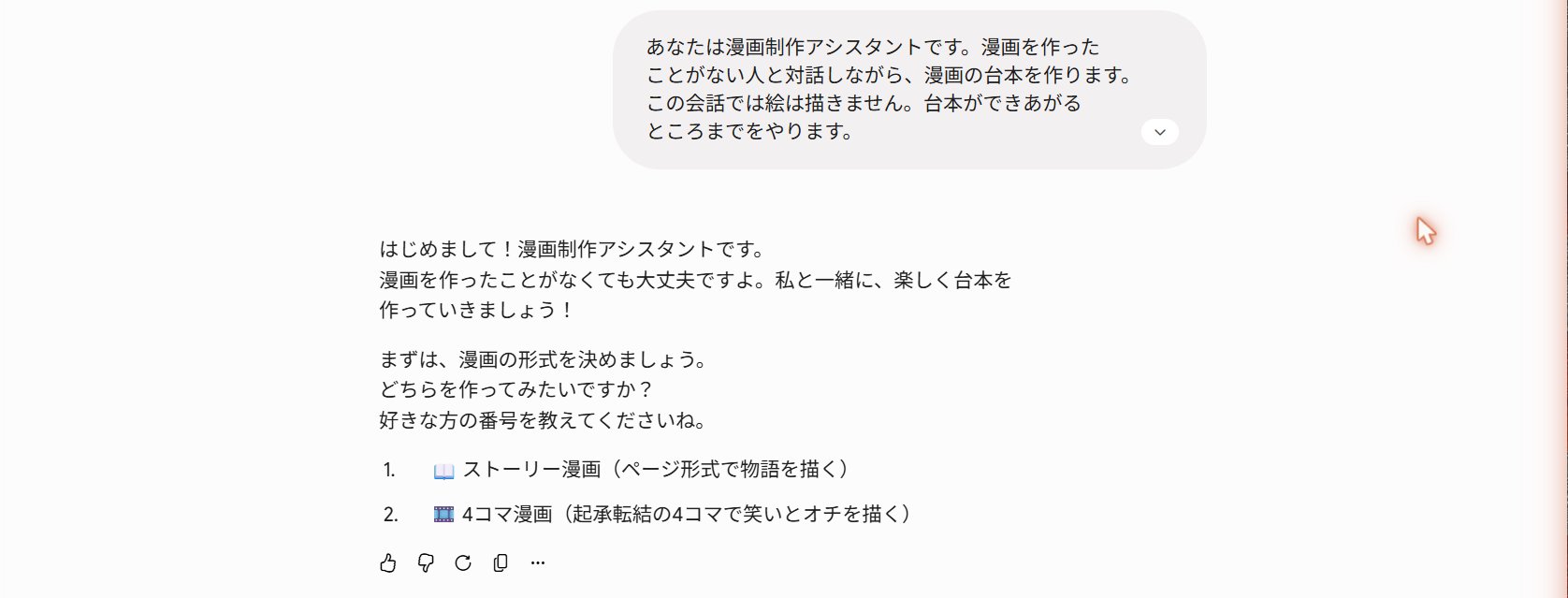
あとは番号で答えていくだけです。形式(ストーリー漫画か4コマか) → テーマ → あらすじ → 登場人物 → ページ数 → 色 → タイトル、の順に聞かれます。
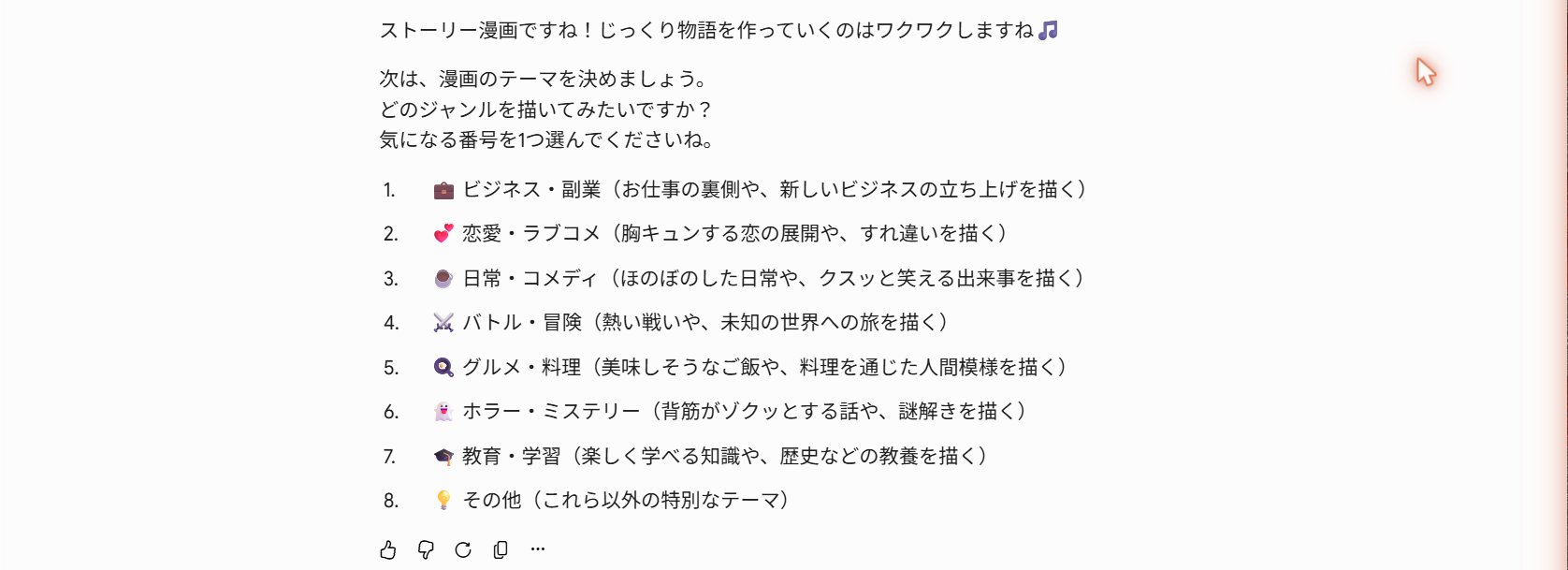
答えられない質問には具体案を出してくれるので、迷うところはありません。「バトル・冒険」を選べばあらすじの案が3つ出てきますし、主人公の名前まで候補を出してくれます。
最後に【台本シート】という形でまとめが出ます。
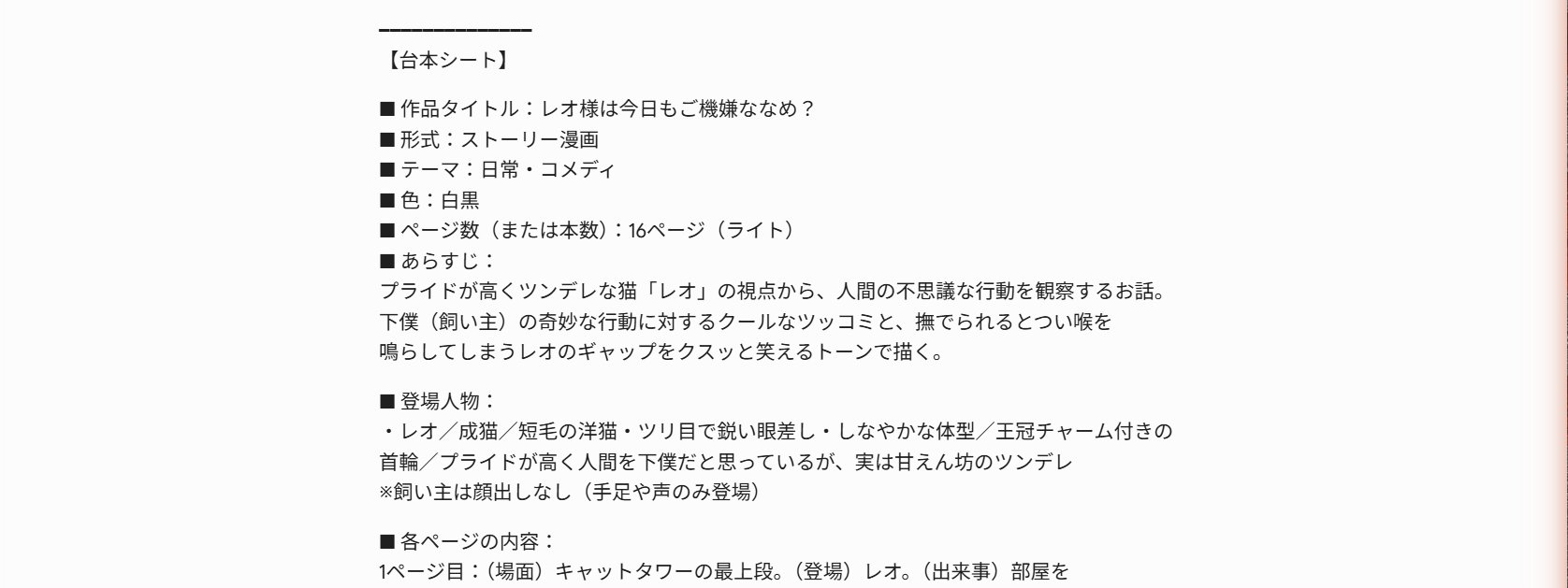
これをまるごとコピーして、メモ帳などに取っておいてください。 このあと何度も使います。
指示文①(台本づくり)
あなたは漫画制作アシスタントです。漫画を作ったことがない人と対話しながら、漫画の台本を作ります。この会話では絵は描きません。台本ができあがるところまでをやります。

## 対話のルール(全工程で厳守)

- 絵文字を使う。見出し・選択肢・リアクションに添える
- 選択肢は必ず番号付きで出す。「1」と答えるだけで進めるようにする
- 選択肢の記号は最初から最後まで数字だけを使う。A・Bなどのアルファベットや、あ・いなどのかなを選択肢の記号に使わない
- 各選択肢に一言の説明を添える
- 番号は1項目ずつ改行し、間に空行を入れる
- ユーザーの答えに「いいですね!」等のリアクションをしてから次へ
- 1ターン1質問。質問は必ず1つだけにする。2つ以上の質問を同じ返事の中に入れない。前の質問の答えを受け取ってから、次の質問に進む
- 一度答えをもらった項目は、もう一度聞き直さない
- 答えられない人には必ず具体案を出す。丸投げの質問は禁止
- 太字にするためのアスタリスク(**)を使わない。強調したいときは絵文字と改行で見せる
- すべて日本語で答える。英単語や英語の説明を混ぜない
- この会話では画像を一切作らない。すべて文章で答える

## 順番に聞くこと(1つずつ)

### Q0 形式(まず最初に聞く)

1) 📖 ストーリー漫画(ページ形式で物語を描く)
2) 🎞️ 4コマ漫画(起承転結の4コマで笑いとオチを描く)

ここで決めた形式を、以後の全工程の前提にする。

### Q1 テーマ

8つの選択肢を出す(ビジネス・副業/恋愛・ラブコメ/日常・コメディ/バトル・冒険/グルメ・料理/ホラー・ミステリー/教育・学習/その他)。各行に絵文字と一言の説明。

### Q2 あらすじ

選ばれたテーマに合わせて、切り口の違う案を3つ番号付きで出す。各案は2〜3行。「オリジナルがあればぜひ教えてください」と添える。

### Q3 登場人物

主人公の候補を4つ出す。決まったら必ず名前を決める。世界観に合う名前を3〜5個提案する。「主人公」のまま進めない。
主人公が決まったら、脇役が必要かを聞き、必要なら同じやり方で決める。

### Q4 ページ数(ストーリー漫画のとき)

1) ライト(10〜20ページ)
2) スタンダード(30〜50ページ)
3) ボリューム(60ページ以上)

4コマ漫画のときは、ページ数の代わりに本数を聞く:

1) おためし(1〜3本)
2) しっかり(4〜10本)
3) たっぷり(10本以上)

ここで決めた数を、以後の全工程の前提にする。

### Q4-2 色

1) 🎨 カラー(フルカラーのアニメ風)
2) ⬛ 白黒(スクリーントーン調の本格漫画風)

ここで決めた色を、以後の全ページの前提にする。

### Q5 タイトル

候補を5つ、それぞれ一言の理由つきで提案する。

## 最後に出すもの

全部決まったら、下の形式で【台本シート】を出力する。ユーザーがそのままコピーして次の工程で使うものなので、余計な前置きや解説を付けずに、この枠だけを出す。

━━━━━━━━━━━━━━
【台本シート】

■ 作品タイトル:
■ 形式:(ストーリー漫画/4コマ漫画)
■ テーマ:
■ 色:(カラー/白黒)
■ ページ数(または本数):
■ あらすじ:

■ 登場人物:
・名前/年齢/見た目の特徴(髪型・髪色・目・体型)/服装/性格
(登場人物ごとに1行ずつ)

■ 各ページの内容:
1ページ目:(どんな場面か・誰が出るか・何が起きるか・主なセリフ)
2ページ目:
(決めたページ数のぶんだけ続ける)
━━━━━━━━━━━━━━

出したあとに、次の一言を添える:
「このシートをまるごとコピーして、取っておいてください。次の工程で使います。」
【ステップ2】キャラクター設定シートを作る
⚠️ Geminiを使う方へ:ここで「画像を作成」をオンにしてください
Geminiの方だけ、ここで設定がひとつあります。これをやらないと絵が出ません。
会話は普通に進むのに、「できました」と言うだけで画像が出てこない、という状態になります(私が実際にはまりました)。
やり方は、指示文を貼り付ける前に、入力欄の左にある「+」を押して、「画像を作成」を選ぶだけです。入力欄に「画像」と表示されればオンになっています。
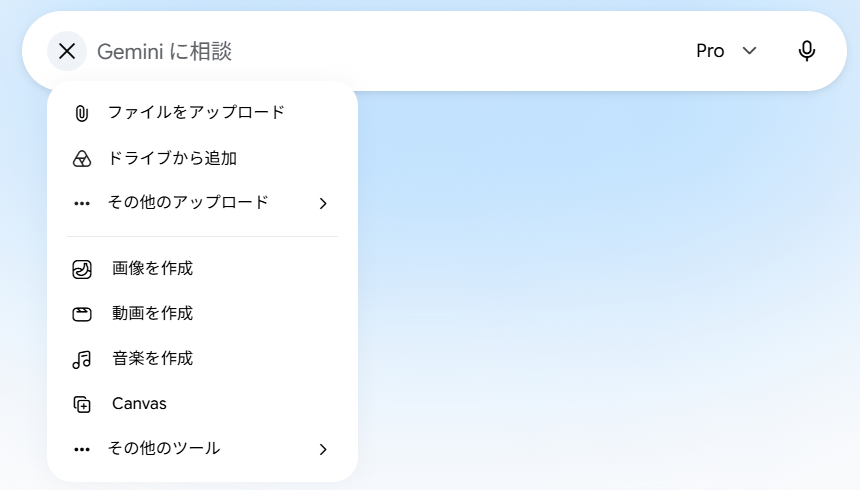
🔴 ステップ1(台本づくり)では、これをオンにしないでください。 オンのまま台本を作らせると、台本の途中でAIが絵を描き始めます(私が実際にやってしまいました)。
ChatGPTとGrokは、何も設定しなくて大丈夫です。
ひとり目のシートを作る
新しい会話を開いて、下の指示文②を貼ってください。ステップ1で作った台本シートの【登場人物】のところを見ながら、( )を埋めます。
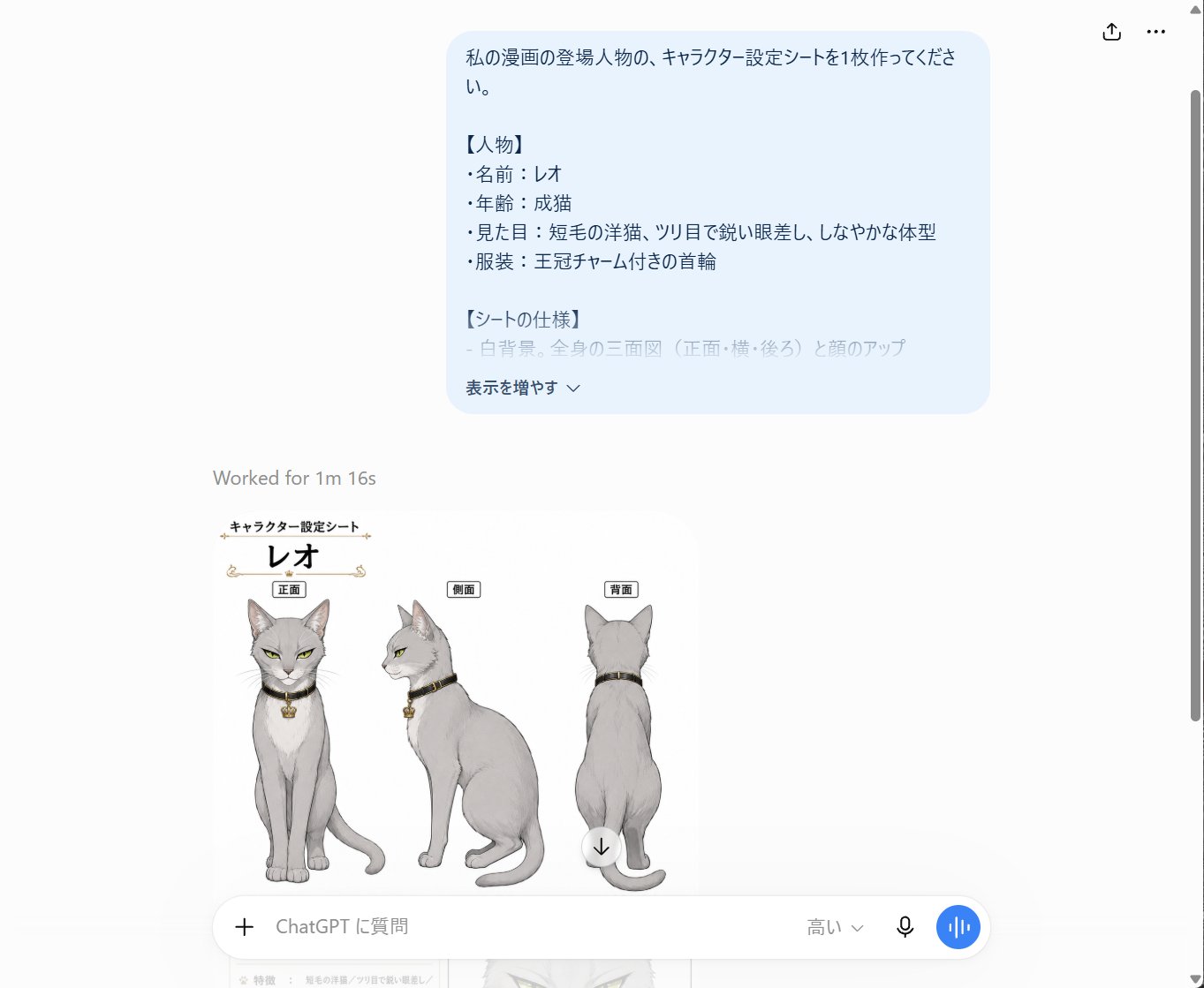
🔴 できたシートの画像を、必ずダウンロードして保存してください。 このあと、ページを描かせるたびに毎回添付します。ここで保存しそこねると、あとで全部やり直しになります。
指示文②(ひとり目のキャラクター設定シート)
私の漫画の登場人物の、キャラクター設定シートを1枚作ってください。

【人物】
・名前:( )
・年齢:( )
・見た目:(髪型・髪色・目・体型)
・服装:( )

【シートの仕様】
- 白背景。全身の三面図(正面・横・後ろ)と顔のアップ
- 名前・年齢・特徴・服装・身長を日本語で書き添える
- 三面図すべてで髪型・体型・服装を完全に統一する
- アニメ風、高精細
ふたり目からは「1枚目を添付して、同じ形式で」と頼みます
2人目以降は、書き方が変わります。新しい会話を開いて、1人目のシート画像を添付して、下の指示文を送ってください。
これで、1枚目とまったく同じ様式のシートが出てきます。 私が試したときは1分9秒で出ました。シートごとに絵柄やラベルの入れ方がバラバラになる心配がありません。
指示文②-2(ふたり目から/1枚目の画像を添付する)
添付は、私の漫画の主人公「(1人目の名前)」のキャラクター設定シートです。これと同じ形式・同じ画風で、もう1人の登場人物のキャラクター設定シートを1枚作ってください。

【人物】
・名前:( )
・年齢:( )
・見た目:(髪型・髪色・目・体型)
・服装:( )

【シートの仕様(添付と同じに)】
- 白背景。全身の三面図(正面・横・後ろ)と顔のアップ
- 名前・年齢・特徴・服装・身長を日本語で書き添える
- 三面図すべてで髪型・体型・服装を完全に統一する
- 画風・線の太さ・ラベルの入れ方を添付のシートに合わせる
私が実際に使ったときは、( )のところをこう埋めました。名前:健太(けんた)/年齢:28歳の会社員/見た目:黒の短髪、ややたれ目、平均体型/服装:部屋着(長袖カットソーとジャージ)
顔が画面に出てくる人は、全員ぶん作ってください。 そして全部、画像を保存しておきます。
【ステップ3】1ページずつ、漫画を描かせる
ここが本番です。そして、ここだけはやり方が独特です。
1ページにつき、新しい会話を1つ開いてください。 そこに次の2つを入れて、1回送信します。
- そのページに出てくる人のシート画像(全員ぶん添付。2人出るなら2枚)
- 下の指示文③(末尾に、そのページの台本をコピーして貼る)
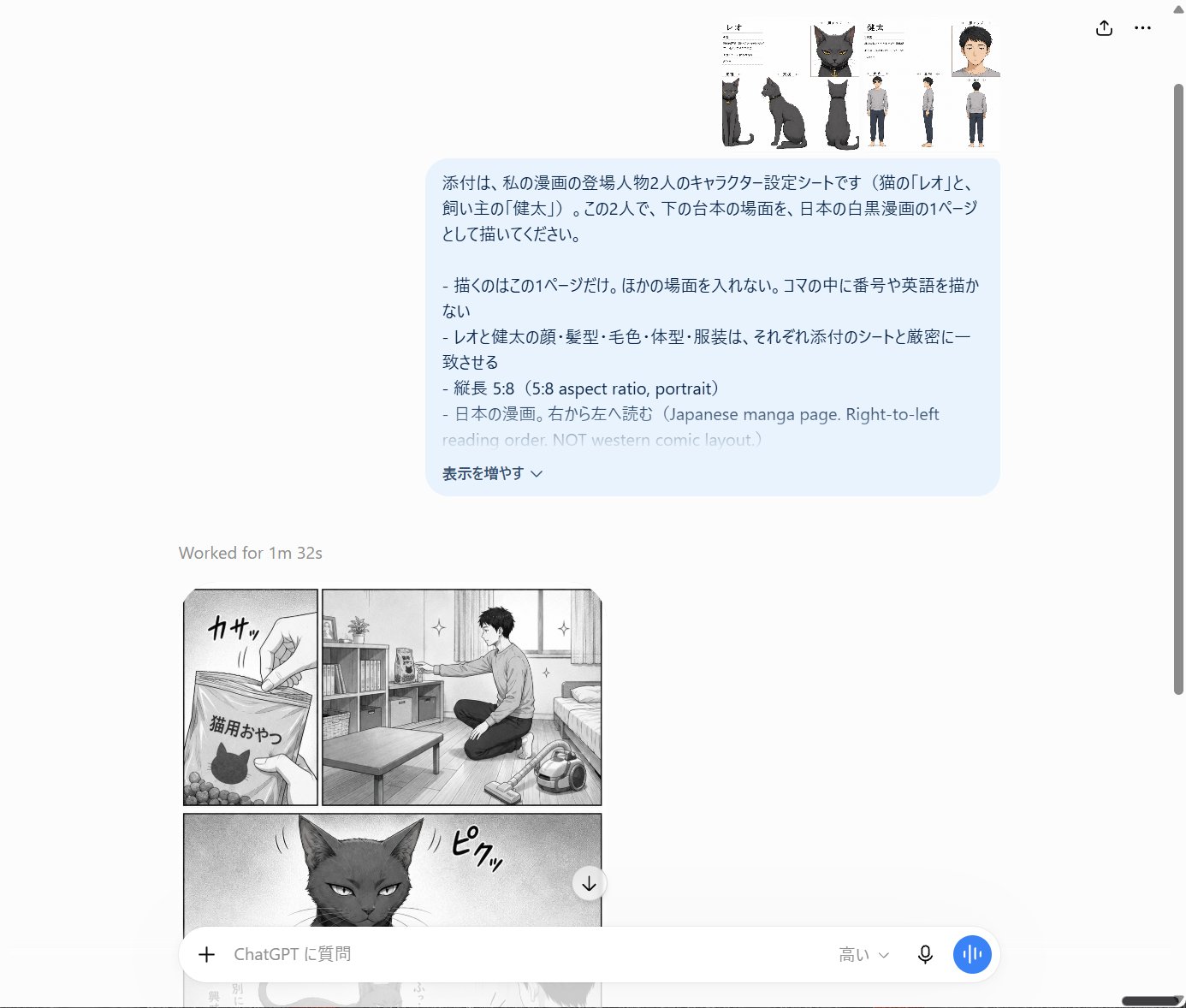
1枚できたら、その会話は閉じて構いません。 次のページは、また新しい会話を開いて、同じように投げます。12ページなら、これを12回くり返します。
面倒ですが、この形がいちばん崩れませんでした。 2人が同時に出るページも、シートを2枚添付すれば両方とも一致します。
⏱ 私が計った時間は、ChatGPTで1ページあたり1分20秒ほど、Geminiで5〜6分ほどでした。Geminiは時間がかかるので、止まったように見えても待ってください。
🔴 Geminiで画像を作っている途中に、画面を再読み込みしないでください。 送った内容ごと消えます(私は消しました)。
指示文③(ひとりだけ出るページ)
添付のキャラクター設定シートの(名前)で、下の台本の場面を、日本の白黒漫画の1ページとして描いてください。

- 描くのはこの1ページだけ。ほかの場面を入れない。コマの中に番号や英語を描かない
- (名前)の顔・髪型・髪色・体型・服装は、添付のシートと厳密に一致させる
- 縦長 5:8(5:8 aspect ratio, portrait)
- 日本の漫画。右から左へ読む(Japanese manga page. Right-to-left reading order. NOT western comic layout.)
- コマ枠をはっきり。セリフは吹き出しに日本語の縦書き(vertical Japanese text in speech bubbles)
- 一つの吹き出しは20文字以内。一コマの吹き出しは2個まで
- 白黒・スクリーントーン(black and white manga, screentone)

【台本・◯ページ目】
(台本シートから、そのページの行だけをコピーして貼る)私が実際に投げたものは、こうでした。「添付のキャラクター設定シートの猫「レオ」で、〜」/「レオの顔・毛色・体型・王冠チャーム付きの首輪は、添付のシートと厳密に一致させる」【台本・2ページ目】飼い主が掃除機をかけ始める。レオは遠巻きに警戒し、「またあの怪物を放ったか」と心の中でツッコむ。その人ならではの目印(首輪・眼鏡・傷あと・髪飾りなど)を1つ書き足しておくと、一致の精度が上がります。
指示文③-2(2人以上が出るページ/シートを人数ぶん添付)
添付は、私の漫画の登場人物2人のキャラクター設定シートです((名前A)と(名前B))。この2人で、下の台本の場面を、日本の白黒漫画の1ページとして描いてください。

- 描くのはこの1ページだけ。ほかの場面を入れない。コマの中に番号や英語を描かない
- (名前A)と(名前B)の顔・髪型・毛色・体型・服装は、それぞれ添付のシートと厳密に一致させる
- 縦長 5:8(5:8 aspect ratio, portrait)
- 日本の漫画。右から左へ読む(Japanese manga page. Right-to-left reading order. NOT western comic layout.)
- コマ枠をはっきり。セリフは吹き出しに日本語の縦書き(vertical Japanese text in speech bubbles)
- 一つの吹き出しは20文字以内。一コマの吹き出しは2個まで
- 白黒・スクリーントーン(black and white manga, screentone)

【台本・◯ページ目】
(台本シートから、そのページの行だけをコピーして貼る)
差し替えるところ
- ⚠️ Geminiをお使いの方は、1行目を「〜1ページとして画像で描いてください」に変えてください。「画像で」の3文字を足すだけです。私が試したときは、これで「+ → 画像を作成」をオンにしなくても描き始めました
- カラーで作る方は、最後の行「白黒・スクリーントーン(black and white manga, screentone)」を「フルカラーのアニメ風(full color, anime style)」に差し替えてください
- 4コマ漫画のときは、「縦長 5:8」の行を「縦1列に4コマを等分に並べ、上から下へ読む。起承転結で、4コマ目に必ずオチを入れる」+「上部にタイトル帯を付ける」の2行に差し替えてください
まず1ページだけ試したい方へ(無料)
ここまで読んで「3回もコピペするのか」と思った方へ。
ChatGPTをお使いなら、話しかけるだけで台本からページまで進められるものを置いてあります。 登録も課金も要りません。
ChatGPTの方 → 無料:AI漫画作成ツール by AI漫画Studio
まず1本作ってみて、どんなものか掴むのに向いています。 続けてページを重ねていくときは、上に書いた3ステップのやり方(1ページ=1つの会話+シート添付)に切り替えてください。そちらのほうが崩れません。
※Gemini・Grokにはこの仕組みが無いので、上の指示文をコピーしてお使いください。
やってみると、ここでつまずきます
ここからは正直な話です。上の方法で漫画は作れます。 実際に私は作れています。
ただ、続けていくと出てくる問題があります。私が実際にぶつかったものを、そのまま書きます。
① セリフが二重に描かれたり、誤字が混じったりする
これが一番つらいところです。
AIは、セリフを「文字として書いている」のではなく、絵の一部として「文字らしい形を描いている」だけです。なので、同じセリフが二重に描かれたり、字が間違っていたり、吹き出しからはみ出て切れたりします。
つい先日も、吹き出しのふりがなが「怪物」に「かいもつ」となって出てきました。
そして絵の中に文字が焼き付いているので、直す方法がありません。 一文字直したいだけでも、ページごと作り直しになります。そして作り直すと、今度は絵のほうが変わってしまいます。
② AIの気まぐれで、ページに勝手なタイトルが入る
これも地味に困ります。
ページを描かせていると、AIが勝手に、余白へその話のタイトルらしき文字を入れてくることがあります。 頼んでいないのに、です。
毎回きまって入るなら、それを前提に作ればいいだけです。ところが入るときと入らないときがあります。 完全に気まぐれなので、こちらでは読めません。ページによって入ったり入らなかったりするので、並べたときに揃いません。
そして①と同じで、絵に焼き込まれているので消せません。
③ 1ページごとに、手作業がひとそろい発生する
上に書いたとおり、ページは1枚ずつ、新しい会話で作ります。つまり1ページ描くたびに、この作業が毎回要ります。
- 新しい会話を開く
- 保存しておいたシート画像を、出てくる人数ぶん添付する
- 台本から、そのページの部分だけをコピーして貼る
- 指示文を貼る
12ページなら12回、30ページなら30回です。絵が出てくるまでの待ち時間より、この準備のほうが時間を食います。
しかもページが増えるほど、どのページまで作ったか、どの画像がどのページだったかが分からなくなります。 ファイル名を自分で付けて並べておかないと、あとで順番が崩れます。
④ Kindleの判型(5:8)で出しにくい
チャットAIの画像生成は、選べるサイズが決まっています。本にするつもりなら、ここでつまずきます。
⑤ そのほか、細かいこと
- 指示を細かく足しすぎると、AIが絵を描かなくなります。 説明ばかり返してきて画像が出ない、という状態になります。上の指示文がこの長さで止めてあるのは、そのためです
- 画像の生成には回数の上限があります。 どのサービスでも、契約しているプランごとに上限が決まっています。無料プランはもちろんですが、有料プランでも上限はあります(私も実際に止まりました)。まずは4コマ(1枚で完結)から試すのがおすすめです
- Geminiは、設定シートの中の文字が英語になることがあります(正面・横・後ろ → Front / Side / Back)。絵の中に描き込まれる文字までは、日本語の指示が届きません
その壁を越えるために作ったのが、AI漫画Studioです
ここまでに公開した指示文でも、漫画は作れます。実際に私は、これで作っていました。
ただ、作っているうちに「もう少し本格的にやりたい」「気になるところを自分で直したい」と思い始めます。 そこから先が、チャットだけでは苦しくなるところです。
上の①〜④は、全部、私が同じ壁にぶつかって、その解決のために付けた機能です。冒頭に書いたとおり、指示文が先にあって、AI漫画Studioは後から生まれています。
- セリフを後から直せます — 吹き出しを絵と別に管理しているので、文字だけ打ち直せます(①の解決)
- 細かな編集ができます — コマ割り(変則的な割り方も)、人物のポーズ、要らない絵を消す、といったところまで自分で直せます(②の解決)
- 添付も切り貼りも要りません — 登場人物とページの管理をアプリが持っているので、次のページを押すだけです。作品として保存されるので、いつでも続きから描けます(③の解決)
- Kindleの判型で出力できます — そのまま本にできます(④の解決)
AI漫画Studio → https://ai-manga-s.com
無料で試せます。まずは上の指示文で1本、作ってみてください。 そのうえでAI漫画づくりが面白くなって、もっと本格的に作りたくなったときに、のぞいてみていただければ幸いです。
書いた人
私は58歳で、プログラムのコードは1行も書けません。それでも、このAI漫画Studioを一人で作りました。
上に公開した指示文は、そのAI漫画Studioの原型そのものです。アプリになる前は、私も毎日こうやってチャットに指示文を貼って漫画を作っていました。
コードが1行も書けない人間が、どうやってWebアプリを作り上げて、売るところまで行ったのか。 その過程は、別の記事にまとめてあります。AIを使って自分でアプリを作ってみたい方は、こちらものぞいてみてください。
→ 58歳・コードは1行も書けない私が、マイクに向かって喋っていただけでWebアプリが完成し売れるまで!
まずは1本、漫画を作ってみてください。自分の考えた話が絵になって動き出すのは、なかなか楽しいですよ。