使い方ガイド
どのボタンが何なのか
全部載せます
まずは下の「まず3つだけ」を読んでください。あとは調べたいところだけ押せば、そこだけ開きます。
初めてのAI漫画:作り方の流れ
あらすじからストーリーを作り、キャラクターシートで見た目を決め、コマの画像を生成します。最後にセリフや吹き出しを整え、完成した漫画を確認して書き出します。操作動画つきでAI漫画の作り方を見る
まず3つだけ
2つの画面を行き来して作ります。ストーリーボード(設計)とキャンバス(絵にする)。
キャラクターシートを先に作ると、毎回同じ顔・同じ服で描かれます。ここを飛ばすと絵が安定しません。
迷ったら画面左上のリルム(AIアシスタント)の顔をクリック。今いる画面の話としてその場で答えてくれます。動画を探すより速いです。
準備:APIキーの設定
Pro版・VIP版の方はここから。キーを作って登録し、有料枠へ切り替えるまで
AI漫画の作り方
ストーリー → キャラクターシート → 絵にする。まずはこの順番
最初に出る画面
新しい作品/今日のつぶやき/ショート動画。どれを押すと何が始まるか
本にする
EPUB/PDFで書き出してKindleなどで出版する
動画にする
縦型ショート動画にする/画面録画に声とテロップを乗せる
読む・人に見せる
ビューアで通し読み。公開リンクでアプリを持たない人にも見せる
導入:自分のパソコンのソフトとつなぐ
ComfyUI・Qwen-Image・ローカルLLM・Blender と MPFB を入れる手順
アプリの地図:メインツールバー
画面のいちばん左に縦に並ぶアイコンの列がメインツールバーです。上から順にこうなっています。それぞれ押すと、その画面の詳しい説明が開きます。
※ アイコンにマウスを乗せると名前が出ます。スマホでは長押しです。
よくある質問
どのボタンか分からなくなった
リルムを押して、そのまま聞いてください。今いる画面の話として答えます。マウスを乗せると「AIアシスタント (リルム)」と出るボタンです。絵のキャラの顔が毎回変わる
セリフの文字サイズや位置を直したい(セリフがクリックできない)
【1】セリフが「文字」として乗っている場合(画面上部の「セリフ付き」スイッチがOFF=初期設定で生成)
Canvas右側の縦メニューから「吹き出し」を押してください(初回はここでセリフが吹き出しとして自動配置されます)。セリフをクリックすると選択でき、右側のパネルで文字サイズの変更(「一括」で全ページ統一もできます)・ドラッグで移動・四隅のハンドルで枠の大きさ変更ができます。「吹き出し」を押していない状態では、コマの絵が前面にあるためセリフはクリックできません。
【2】セリフが「絵の一部」として描き込まれている場合(「セリフ付き」スイッチをONにして生成)
セリフは文字としては存在しないため、クリックもサイズ変更もできません。直したいページだけ「セリフ付き」をOFFにして再生成すると、【1】の方法で編集できるようになります。
見分け方:「吹き出し」を押したとき、セリフの上に選択枠が出れば【1】、出なければ【2】です。
APIキーを入れたのに、生成やチャットが止まる・エラーになる(Pro版・VIP版)
確認のしかた:aistudio.google.com/apikey を開き、ご自身のキーの行にあるプロジェクトの「Plan」欄を見てください。「Paid」なら有料枠、「Free」ならまだ切り替わっていません。
「Free」だった場合は準備:APIキーの設定の手順3から進めてください(画面写真つき・動画版もあります)。切り替えはカードを登録すればすぐ反映されます。
有料枠になっているのに止まる場合は、何をした直後か・どれくらい待ったかを添えて info@ai-manga-s.com までご連絡ください。
それでも解決しない
準備:APIキーの設定(Pro版・VIP版の方)
Pro版・VIP版はご自身のGoogle Gemini APIキーで画像を生成します。①キーを作る → ②アプリに登録 → ③有料枠(Tier 1)へ切り替えの3段階です。下のとおり進めれば終わります。
- 1aistudio.google.com/apikey をブラウザで開き、Googleアカウントでログインして「Create API key(APIキーを作成)」を押します
- 2作られたキーをコピーし、AI漫画Studioの[設定]→「APIキー設定」に貼り付けて保存します
- 3高画質の画像生成モデルを使うには有料枠(Tier 1)への切り替えが必要です。同じページに戻り、プロジェクトの「Set up Billing(お支払い設定)」を押します
- 4国を選び、アカウントの種類は「個人」を選んでカードを登録します。国によっては事業者番号(税ID)の欄が出ますが、個人向けを選べば入力は不要です
- 5aistudio.google.com/apikey に戻り、プロジェクトの「Plan」欄が「Free」から「Paid」に変わっていれば完了です
スマホ・タブレットから設定する場合:ブラウザを「デスクトップ(PC)版サイト」に切り替えてから操作してください(iPhone/iPad Safari=アドレスバー左の「AA」→「デスクトップ用Webサイトを表示」/Android Chrome=右上「⋮」→「PC版サイト」)。切り替えないと一部の選択肢が表示されません。
動画版はこちら(画面は日本語ですが操作は同じです)。
画像が生成できない・「API Error 400」が出るとき
- aistudio.google.com/apikey でプロジェクトのPlan欄を見てください。「Free」のままなら、課金設定がまだ終わっていません
AI漫画の作り方:ストーリーから完成まで
初めてAI漫画を作る方は、短いあらすじを用意して、ストーリー、キャラクターシート、画像生成の順に進めましょう。絵ができたらセリフを整え、完成したページを書き出します。以下の操作動画と手順で確認できます。
慣れるまでは、まずこの動画のとおりに一度操作してみてください(画面の実録・ナレーションなし)。
- 1ストーリーを作る(ストーリーボードで)
・自動 — ジャンルから/プロットから/小説やURLなどのもとネタから自動生成
・半自動 — 「企画台本」でAIと相談しながら作る(下の動画)
・自分で作る — 物語とコマ割りを手で入力
- 2キャラクターシートを作る
各キャラクターの四面図を作ります。以降のページ生成では毎回このシートを見て、同じ顔・同じ服で描かれます。ここを飛ばすとキャラの見た目が安定しません。必ず作るのがおすすめです - 3キャンバスで画像を生成する
ページを開いて、コマを選んで、生成ボタンを押す。漫画の絵はここで1コマずつ完成していきます。生成後は表情・ポーズの編集や、不要な部分の消去もできます
- 4セリフと吹き出しを整える
Canvasで吹き出しやテキストを編集し、読みやすい位置に整えます。Canvasの操作・吹き出しの編集を見る - 5完成した漫画を確認して書き出す
各ページをCanvasで「確定」してから、ビューアで通して確認します。PDF・EPUBにまとめたいときは「本にする」の手順へ進みます。ビューアの使い方 / PDF・EPUBへの書き出し
最初に出る画面(ダッシュボード)
アプリを開いて最初に出るのがこの画面です。ここから作り方を選びます。
| ボタン | 何が始まるか |
|---|---|
| あなたの作品 | 前に作った作品が並びます。カードを押して「続きを書く」。ページ数とキャラ数も出ます |
| 新しい作品を作る | 空の作品で始めます。押すとまず「アートスタイルを選択」が開いて、絵の画風をここで選びます。あとからストーリーボード上でいつでも変えられます |
| 今日のつぶやき | 日常の3コマ漫画を手早く作ります。リルムに話しかけて作れます |
| SNS用ショート動画 | AIと相談して縦型ショート動画用の4ページを作ります(ページの追加・削除もできます)。→ 動画にする |
| 動画に声・テロップ | 画面録画のmp4を取り込み、好きな秒数に声(ナレーション)やテロップを乗せて書き出します。→ 動画にする |
左上のロゴを押すと、いつでもこの画面に戻れます。
ストーリーボード
物語・登場人物・コマ割りを組み立てる、このアプリの中心になる画面です。ページが一覧で並び、それぞれのコマに「どこで・誰が・何をしていて・何を言うか」を入れていきます。ここに入れた言葉が、そのままコマの絵になります。
| ボタン | 何をするか |
|---|---|
| 作品名 | クリックするとその場で書き換えられます |
| 元に戻す/やり直し | Ctrl+Z / Ctrl+Y。うっかり消しても戻せます |
| 前のページ/次のページ | ページ間の移動 |
| 作り方 | 全体の流れ図がいつでも開きます。「次に何をすればいいか」を見失ったらここ |
| ボタン | 何をするか |
|---|---|
| 追加 | 登場人物を1人足します |
| 召喚 | すでに持っているキャラクターを、この作品に呼び出します |
| 小説からキャラ再抽出 | もとにした小説の文章から、登場人物をもう一度自動で拾い直します。小説から作った作品でだけ使えます(元の文章が無いと「見つかりません」と出ます) |
| 控え(入れ替え済み) | 差し替えたキャラの保管場所です。復帰で戻せます。消していないので安心してください |
キャラクターを登録したら、キャラクターシート(四面図)を作ってください。これがあると以降のコマで毎回同じ顔・同じ服で描かれます。
ページの追加・削除ができます。コマ割りの形そのものは、キャンバスの右バー「テンプレート」から差し替えます。
コマをクリックすると、そのコマの入力欄が開きます。とくに「場所」と「シーン」を書き換えるだけで、出てくる絵はまるごと変わります。思った絵にならなかったら、この2つを言い換えて生成し直すのが一番効きます。
| 項目 | 何を入れるか | 入れると絵がどうなるか |
|---|---|---|
| 場所 | 一覧から選ぶか、手入力(例:放課後の教室、夜の商店街) | 背景が決まります。「この背景をコマに適用」を押すと、すでに作ってある背景画像をそのまま使えます |
| シーン | そのコマで起きていることを文章で(例:机に伏せて泣いている少女を、友人が黙って見ている) | いちばん効く欄です。人物の動き・距離・空気まで、ここの言葉で決まります。うまくいかない時はまずここを書き直してください |
| キャラ | このコマに出る登場人物をタグで追加 | そのキャラのキャラクターシートを見て描かれます。入れ忘れると別人の顔になります |
| 小物 | 小物ライブラリから選んで追加 | 指定した物がコマの中に描かれます |
| 小物指示 | 持たせ方などの追加注文(例:右手に持たせる、床に落ちている) | 小物の置き方・持ち方が変わります |
| セリフ | 話者を選んで本文を入力。何本でも足せます。話者は登場人物のほかナレーション・モノローグ(心の声)が選べます | 吹き出しの中身になります。モノローグは尾のない吹き出しで描かれ、心の中の声だと分かります |
| (動画用)声・演技指導 | 読み上げの声と、話し方の注文(例:妹キャラっぽく高い声で) | SNS用ショート動画にしたときの読み上げに使われます。漫画だけなら空でかまいません |
| キャラ演技詳細 | キャラごとにポーズと表情(例:腕を組む/泣きそうな顔) | そのキャラの姿勢と顔つきを名指しで指定できます。シーンの文章だけで足りない時に使います |
| カメラワーク | 距離・垂直方向・水平方向(下の表) | 構図が決まります。同じシーンでも、寄るか引くか、見上げるか見下ろすかで印象がまるで変わります |
| サムネイル | — | そのコマの見本画像です |
画面の選択肢は短い語で並びます(画像AIへは英語の値のまま送ります)。意味と使いどころを書いておきます。迷ったら「腰上」と「斜め」から始めてください。
| 画面の表示 | 距離 | 日本語で言うと | どう写るか・使いどころ |
|---|---|---|---|
| 超アップ | extreme close-up | 超クローズアップ | 目や口だけが画面いっぱい。驚き・強い感情の一瞬に |
| アップ | close-up | クローズアップ | 顔全体。表情を見せたいコマに |
| バスト | medium close-up | ミディアムクローズアップ(胸から上) | 胸から上。会話の基本形 |
| 腰上 | medium shot | ミディアムショット(腰から上) | 腰から上。手ぶりも入るので動きのある会話に |
| 膝上 | cowboy shot | カウボーイショット(膝上) | 太ももから上。立ち姿・にらみ合いに |
| 全身 | full shot | フルショット(全身) | 全身。ポーズや衣装を見せたいとき |
| ワイド | wide shot | ワイドショット | 全身+まわりの景色。場所を見せたいとき |
| 超ロング | extreme long shot | 超ロングショット | 人物が小さく風景の中に。場面の切り替わりに |
| 画面の表示 | 垂直方向 | 日本語で言うと | どう写るか・使いどころ |
|---|---|---|---|
| 目線 | eye-level | アイレベル(目線の高さ) | 自然な見え方。ふつうの場面はこれ |
| ローアングル | low angle | ローアングル(見上げ) | 下から見上げる。強そう・偉そう・威圧感が出ます |
| ハイアングル | high angle | ハイアングル(見下ろし) | 上から見下ろす。弱そう・追い詰められた感じに |
| 俯瞰 | bird's-eye view | 俯瞰(バーズアイ) | 真上から。その場の位置関係を見せたいとき |
| あおり | worm's-eye view | あおり(ワームズアイ) | 地面すれすれから。迫力を出したいとき |
| 画面の表示 | 水平方向 | 日本語で言うと | どう写るか・使いどころ |
|---|---|---|---|
| 正面 | front angle | 正面 | 真正面から。向き合う場面・対決に |
| 斜め | 3/4 angle | 斜め(ななめ45度) | 少し斜めから。いちばん自然で立体的。迷ったらこれ |
| 横 | profile / side angle | 横顔・サイド | 横顔。並んで歩く・すれ違うときに |
| 背中 | back view | 背中・後ろ姿 | 後ろ姿。見送る・去っていく場面に |
思った絵にならないときの直し方
1回で決まらないのが普通です。まず「シーン」の文章を、もっと具体的な言葉に書き換えてみてください(「悲しんでいる」→「机に伏せて肩を震わせている」)。それでも変わらなければ「カメラワーク」の距離を1段変える、「キャラ演技詳細」でポーズと表情を名指しする——この順番で試すのが早いです。
キャンバス
ストーリーボードで書いた言葉を、実際の絵にする画面です。画面の右端にもう1本アイコンバーが出て、押すとその設定パネルが左へ開きます。
このバーは、押さなくても勝手に開きます
- コマをクリック → ネーム編集が開く
- 吹き出しをクリック → 吹き出しが開く
- 生成が終わる → 確定が開く(まだ確定していないと、このアイコンが光ります)
ネーム編集
いちばん使うパネルです。コマをクリックすると自動で開きます。上にコマ番号のタブが並び、その下が4つのタブに分かれています。
| タブ | できること |
|---|---|
| シーン | そのコマの場所・シーン・キャラ・小物・セリフ・カメラワークを直します(中身はストーリーボードと同じ)。ここで直してからそのコマだけ描き直せます |
| 修正 | できた絵の一部だけを塗って直します。ブラシで直したい所を塗り、「帽子を消してください」のように文章で指示します。キャラクターの差し替えもここで、背景を活かしたまま人物だけ入れ替えられます。背景をぼかすは、人物はそのままに背景だけをぼかします(強さは0〜100%・塗らずに使え、画像生成の回数は使いません) |
| 表情 | そのキャラの表情だけを変えます。参照画像も渡せます |
| ポーズ | そのキャラのポーズだけを変えます。参照画像も渡せます |
知っておくと得をする2つ
- ページ共通背景設定(自動適用) — 場所・背景詳細(家具や構造)・照明や空気感をページ単位で決めておくと、そのページの全コマに自動で効きます。同じ部屋の場面が続くときに、毎コマ書かなくて済みます
- 参照画像(連続性) — ネーム編集のシーンタブの「参照画像を取り込む」から、前のページや別の作品のコマを取り込むと、「同じ場面のつづき」として写っている物や状態を合わせて描きます。カメラだけはこのコマのシーン指示に従います。参照したいコマは、コマの右クリックメニューからダウンロードしてから取り込んでください。参照画像があると「参照への指示(任意)」の欄が出ます。位置を指定したいときは、画面の左右ではなく「カウンターの内側の左、本棚の前」のように場面の中の場所で書くと効きます(実測で、画面の左右や赤い印では通らず、場所の言葉で通りました)。
テンプレート
そのページのコマ割りの形を、別の形に差し替えます。1コマだけの「全面」もあります。
画像からテンプレート作成:手描きのコマ割りや、参考にしたいページを写真で読み込むと、コマの枠を自動で検出してテンプレートにしてくれます。自分で作ったテンプレートは削除もできます。
コマ割りを変えても、入力したセリフや場面の情報は残ります。
吹き出し
3つのタブに分かれています。
| タブ | できること |
|---|---|
| 吹き出し | 吹き出しを足す・形を変える。枠線の太さ・透明度・尾の有無を調整できます |
| テキスト | 吹き出しの外に置く文字(説明・効果音など)。縦書き/横書き、色(黒・グレー・白・青・赤)、字飾(フチ取りなど)を選べます |
| 図形 | 図形スタンプを置きます |
吹き出しをクリックすると、このパネルが自動で開いてその吹き出しが選ばれます。
エフェクト
集中線・スクリーントーン・きらめきなどを、コマを選んでから重ねます(コマを選んでいないと「コマを選択して、エフェクトを適用してください」と出ます)。
置いたあとはサイズ・角度・透明度・空白サイズ(集中線の中心の抜け具合)を調整できます。消しゴムでエフェクトの一部だけを消せて、消しすぎたら「マスクをリセット」で戻せます。
AI背景・小物
コマ全体ではなく、背景だけ・小物だけを作るパネルです。作ったものは保存されて、あとから何度でも使い回せます。
「保存済み背景」「保存済み小物」に並び、コマへ適用するとドラッグで位置調整・スクロールで拡大縮小できます。
名前の付け方が結果を変えます
素材に付けた名前は、そのまま生成AIへの指示として使われます。「画像1」ではなく「夕暮れの商店街」のように具体的に付けてください。説明欄はAIへの補足になります。
スタジオPro・VIP
3D空間でカメラの角度を決めたり、写真から見回せる背景を作ったりする機能です。Pro・VIPプラン限定で、他のプランでは鍵のマークとプラン確認のボタンが出ます。
詳しくはこのページの下「進んだ機能(スタジオ)」に動画つきで載せています。
レイヤー
コマ・絵・吹き出しの重なり順と表示/非表示を扱います。コマ枠に縛られない絵(オーバーレイ)を足すこともでき、キャンバス上でドラッグで移動・ホイールで拡大縮小できます。
背景画像をクリアで、そのコマの絵だけを消せます(セリフやコマ割りは残ります)。描き直したいときに使います。
確定
ページを1枚のPNGとして書き出し、完成として保存します。吹き出しの位置を決めてから押してください(画面にも「吹き出し調整後に『確定』してください」と出ます)。
確定したあとに直したくなったら再確定(上書き)で作り直せます。PNGをダウンロードで手元に保存もできます。
まだ確定していないページは、右バーのこのアイコンが光って教えてくれます。確定済みは色が変わります。
| 操作 | 起きること |
|---|---|
| 左クリック | そのコマが選ばれ、右バーの「ネーム編集」が開きます(メニューは出ません) |
| Ctrl+左クリック | コマを複数えらぶ。まとめて動かせます |
| 右クリック | メニューが出ます(下の13項目) |
| スマホ・タブレット | タップは選ぶだけ。メニューは長押しで出します |
右クリックメニューの中身はこうなっています。
| メニュー | 何のために使うか |
|---|---|
| コマを追加 | そのページにコマをもう1つ足します |
| 確定(ロック) | 調整モードに入っているときだけ出ます。押すと今の調整が確定して、もう動かなくなります |
| 中の絵 ▸ 調整 | コマの中の絵だけを動かす・拡大するモードに入ります。人物が見切れているときに直します |
| 中の絵 ▸ 左右反転 | 絵を鏡写しにします。人物の向きを揃えたいときに |
| 中の絵をクリア | コマの絵だけ消します。コマ自体とセリフは残ります |
| コマ ▸ 移動・リサイズ | コマの枠そのものを動かす・大きさを変えるモードに入ります |
| コマ ▸ 自由変形 | コマの四隅を個別に動かして、四角以外の形にします |
| コマ ▸ 複製 | 同じコマをもう1つ作ります |
| 枠線を白にする/OFF/太さ | コマの枠線の見え方を変えます。白い枠は背景が濃いページで使います |
| 前面/背面に移動 | コマが重なっているとき、どちらを上に見せるかを決めます |
| リセット | そのコマへの調整を元に戻します |
| 画像のダウンロード | そのコマの絵だけを画像ファイルとして保存します |
| 枠から飛び出す | コマの中の絵を、枠にしばられない独立した絵として取り出します。キャラクターがコマの外にはみ出す、あの演出に使います |
| コマの削除 | コマごと消します |
| ボタン | 何をするか |
|---|---|
| 元に戻す/やり直し | 直前の操作を取り消します(Ctrl+Z / Ctrl+Y) |
| 拡大・縮小・100% | 見え方を変えるだけで、作品には影響しません |
| 用紙サイズ | スマホ 9:16/SNS 4:5/Kindle 5:8/同人誌 5:7/同人誌 B5/A4(縦長)/WebToon縦長。どこに出すかで先に選んでおくのがおすすめです |
| セリフ付き | ONにすると、絵の中にセリフと吹き出しを直接描き込みます。OFFなら絵だけ作って、吹き出しは後から自分で置きます |
| Auto(一括生成) | いま開いているページ以降を、続けて自動で生成します |
| ページ画像生成 | いまのページを生成します。生成中は「停止」に変わります |
スケッチツールの「スケッチを全部消す」で、そのページの手描きを全部消せます。直後に「元に戻す」を押せば消す前の絵に戻ります。消しゴムは白で塗ります。黒などの背景では、消しゴムの横のスポイトで背景の色を拾うと、その色で消せます。
右バーの「スタジオ」から使う、構図を作り込むための機能です(Pro・VIPプラン)。
360度パノラマ背景:写真から見回せる背景を作り、好きな角度を切り取ってコマに使えます。
3Dパース構図:3D空間でカメラの角度を指定して、構図をコントロールできます。
「撮影ST」タブの3D空間は、マウスで視点を動かして構図を決め、「キャプチャー」で撮ります。
人物は関節のある人形です。家具を追加の人物の隣で女性か男性を選んでから人物を押します。人物を選んで座るを押すと、椅子やソファの座面に腰を下ろします。
| したいこと | 操作(PC) |
|---|---|
| 視点を回す | 左ドラッグ(家具や人物の上で左ドラッグすると、視点は回らずその物が動きます) |
| 視点を横・縦にずらす | 右ドラッグ |
| 近づく・離れる | マウスホイール |
| その場から歩いて移動する | 矢印キー ←→↑↓ |
| 目の高さを変える | PgUp/PgDn |
| 最初の視点に戻す | パネル上部の「カメラリセット」 |
| セットの中の椅子や机を動かす | その物を左ドラッグ(床・壁など大きい部品は Ctrl+ドラッグ)。R で向きを変えられます |
| セットの部品を消す | Ctrl+クリックで選んで Del |
スマホ・タブレットでは、1本指のドラッグで視点を回し、2本指で寄せる・ずらす、画面の十字キーで移動します。
企画台本
いきなりストーリーを書くのが難しいときに、AIと会話しながら話の骨組みを組み立てる部屋です。作った台本は、そのまま漫画にできます。
入ると「企画を選んでください」と出ます。+ 新しい企画を始めるか、保存済みの企画を選びます。書き出したZIPから読み込むこともできます。
| 項目 | 何をするところか |
|---|---|
| AIとの会話 | 相談しながら話を固めます。ファイルを添付して読ませることもできます |
| 構成の型 | 起承転結(4幕)か三幕構成(3幕)を選べます。決めると、話の分け方がその型に沿います |
| ページ配分(ハコ書き) | どの話に何ページ使うかを割り振ります。「ページ規模」もここで決めます |
| 各話(エピソード) | + 新しい話を追加で話数を増やせます。話ごとにタイトルを付けます |
| 伏線 | 張った伏線を書いておくと、どの話で回収したかを管理できます(回収済みにする/未回収に戻す)。AIとの会話にもこの一覧が渡されます |
| ネタ帳 | 企画ルームのチャットで話した言葉が、原文のまま溜まります(AIは普段読みません)。「整理して」と言うか「整理する」を押すと、AIが溜まった言葉を各欄への分け方として提案し、OKで書き込みます |
| 参考資料(ナレッジスペース) | 手元のフォルダやGoogle Driveをつないで、資料を読ませながら書けます。使い終わったら接続を解除できます |
| ネーム&コマ詳細 | コマ割りレイアウトを選び、ページ全体の状況と、コマごとの場所・背景/演出・キャラ/セリフを書きます。レイアウトのプレビューも出ます |
ここから漫画にする方法はひとつだけです
各話の画面にある 「この話の台本で漫画を生成」 ボタンを押してください。これがストーリーボードへ渡す唯一の入口です。ほかの場所を探しても見つかりません。
プリセット
絵の「型」をしまっておく場所です。3つのタブに分かれています。
それぞれ標準(最初から入っているもの)とカスタム(自分で作ったもの)があり、いま使っているものには「使用中」と付きます。プロンプトを表示で、その画風がAIにどう指示されているかを見られます。
| 入力欄 | 何を入れるか |
|---|---|
| 画像をドロップ | 好きな絵を1枚放り込むと、AIが画風を分析してプロンプトを自動で作ります。自分で英語を書けなくても作れます |
| スタイル名 | 必須。例:ネオンサイバーパンク |
| 画風プロンプト | 必須。英語推奨。画像から自動生成したものをそのまま使ってもかまいません |
| 説明 | 任意。例:蛍光色とグリッチエフェクトのサイバーパンク風 |
| ネガティブプロンプト | 任意。出したくないものを書きます。例:blurry, lowres, deformed |
プロンプトからプレビュー生成で、保存する前に見本を1枚出して確かめられます。
作った画風はエクスポートで書き出して他の人に渡せます。もらったものはインポートで取り込めます。コミュニティで公開・入手することもできます。
本棚
作った作品の一覧です(画面の見出しは「ライブラリ」と出ます)。カードにはページ数と用紙サイズ(スマホ 9:16/SNS 4:5/同人誌 5:7/WebToon縦長 など)が表示されます。
| しるし | 意味 |
|---|---|
| 執筆中 | まだ作りかけの作品 |
| クラウドに更新あり | 別の端末で編集した新しい版がクラウドにあります。取り込むと、そちらの内容になります |
| 項目 | 何が起きるか |
|---|---|
| 漫画を読む | ビューアで通して読みます |
| クラウドから取り込む | クラウドに保存した版を、この端末に持ってきます。同じ名前の作品があるときは「別の本として追加」か「既存の本に上書き」を選べます |
| ギャラリーに公開/取り下げる | コミュニティのギャラリーに載せます。取り下げても作品自体は消えません(あとで再公開できます) |
| ダウンロード | 手元にファイルとして保存します |
| 削除 | この端末から消します |
| クラウドのバックアップを削除 | クラウド側だけを消します。この端末や他の端末のデータは消えません |
ファイルを開くで、手元にあるプロジェクトファイルを読み込めます。「クラウドの作品」からはすべて復元もできます。
開いている作品には取り込めません。いったん閉じてから行ってください。
コミュニティ
ほかの利用者とつながる場所で、4つのタブがあります。
| タブ | できること |
|---|---|
| プリセット | 他の人が公開したアートスタイルとAIキャラを探して、インポートで自分のアプリに取り込めます。検索と、新着順・人気順・取り込まれた数の順の並べ替え、いいねができます |
| ギャラリー | 公開された作品を読めます。自分の作品は本棚から公開します |
| フォーラム | 質問や雑談の場です。詰まったときはここでも聞けます |
| お知らせ | 運営からの連絡 |
プリセットを共有から、自分で作ったアートスタイルやAIキャラを出せます。PRカード(タイトル・本文・画像・URL・発信者名)を付けて、自分のサイトやブランドを一緒に載せることもできます。付けずにシェアも選べます。
カスタムのスタイルやキャラが1つも無いと共有できません。先にプリセット画面で作ってください。
マイルーム
リルム(AIアシスタント)がいる部屋です。背景を変えたり、キャラ同士を会話させたりできます。作品づくりそのものには影響しません。
| 方法 | 内容 |
|---|---|
| AIで部屋を描く | キャラクターに合った部屋が自動で作られます。細かい指定はいりません |
| 画像ファイルをアップロード | 手元の写真や絵を背景にします(10MBまで) |
| リセット | 元の部屋に戻します。次に話しかけたときに新しく作り直されます |
作った背景は「AIアート」「アップロード画像」に並び、背景を選択で切り替え、ダウンロードで保存、いらないものは削除できます。
ゲストを招待で自分のキャラをもう1人呼び、会話テーマ(例:今日の天気、好きな食べ物)を入れて会話を開始すると、キャラ同士が話しはじめます。停止で止め、退出で帰ってもらえます。
異世界モード
自分の作品の世界に入り込んで、登場人物に話しかけたり、場所を移動したりできるモードです。読むのではなく、中を歩き回る遊び方です。
- 1あなたは誰として異世界に入りますか? — 自分の分身になるキャラクターを選びます
- 2AIがストーリーを読み込んで世界観を構築します(少し待ちます)
- 3場面が描かれたら、登場人物に話しかける・移動先を選ぶで進みます
絵が気に入らなければ描き直す、キャラの声を出したければキャラの声(TTS)、やめるときは脱出です。
先にストーリーが要ります
作品がまだ無いと「異世界モードを使うにはストーリーが必要です」と出ます。ストーリーボードでキャラクターを設定し、ストーリーを作ってから来てください。
プラグイン
機能をあとから足すための拡張ファイル(.js)を入れておく場所です。入れたものは一覧に並び、カードをクリックして開くと実行できます。
| 操作 | 内容 |
|---|---|
| ファイルを選択 | 拡張プラグインファイル(.js)を選んでインストールします |
| 有効/無効 | 消さずに一時的に止められます |
| 削除 | 入れたプラグインを消します |
有効・無効の切り替えと削除は「設定」からもできます。インストールした日付もカードに出ます。
PC版のみです
スマホやタブレットでは「この機能はPC版でご利用いただけます」と出て使えません。
設定
アプリ全体の設定がここにまとまっています。APIキーの登録もここです。
| まとまり | できること |
|---|---|
| 外観と設定 | テーマ(ダーク/ライト)と表示言語を選びます |
| APIキー設定(BYOK) | 自分のGoogle Gemini APIキーを登録します。ON=自分のキーで生成(枚数無制限・料金は自己負担)/OFF=プランの枠(運営のキー)で生成。さらに会話・ストーリー・作画のそれぞれに、どのAIを使うかを選べます |
| NovelAI | 自分の NovelAI の API キーを登録して、作画・会話・ストーリーを NovelAI に切り替えます。ProプランとVIP版で使えます |
| ChatGPT / Codex | ChatGPT/Codex からの操作を受け付けるを ON にすると、ChatGPT や Codex から AI漫画Studio を操作できます。つなぎ方は下の「ChatGPT からつなぐ」です |
| 画像エンジン | 自分のパソコンで動かすComfyUI(ローカル)につなぐ設定です。接続先URL・モデル選択のほか、環境診断で足りないものを調べられます |
| AIキャラクター | キャラクターをファイルに書き出し/読み込みできます。別のパソコンへ持っていくときに |
| LINE連携 | 連携コードを発行して、それをLINEに送ると繋がります。コードは何度でも出し直せます |
| Discord連携 | 同じく連携コードを発行して、Discordで入力します |
| 自社のLINE公式アカウント | あなたの会社のLINE 公式アカウントで、自分の AI キャラにお客様の質問へ答えさせます。VIP または Pro、かつ LINE 連携オプション(月500円)で使えます。つなぎ方は下の「自社のLINE公式アカウント」です |
| キャンバスのデフォルト設定 | 吹き出しの線幅・コマ枠の線幅・文字の大きさ・縦書き/横書きの初期値。毎回同じ調整をしているなら、ここを変えておくと楽です |
| ストレージの消去 | 下の注意を読んでから使ってください |
| アカウント | サブスクリプションの解約と、退会(アカウントの完全削除)。退会は元に戻せません |
APIキー(BYOK)はProプラン以上です
自分のキーで生成する機能は、ProプランかVIP版でないと使えません。それ以外のプランでキーを入れても、生成はプランの枠から消費されます。「自分のキーだから無制限のはず」と思っていると枠を使い切ってしまうので、ここは確かめてから使ってください。
「ストレージの消去」だけは気をつけてください
この端末に保存されている作品データとコマ画像が、すべて消えます。容量が足りず画像を保存できなくなったときの最後の手段です。押す前に必ずZIP書き出しでバックアップを取ってください。クラウドに保存済みの作品は、本棚から取り込み直せます。
NovelAI
ご自身の NovelAI の API キーで、コマの絵(作画)と、会話・ストーリーの文章を NovelAI で作れます。
使えるのはProプランとVIP版です。
要るもの:NovelAI の有料の契約と、ご自身のNovelAI の API キーです。
API キーは NovelAI のサイトで作ります。左上の「☰」(メニュー)→「アカウント設定」→ ユーザー設定の「アカウント」→「永続的APIトークンを取得」を押します。
初めて作るときも「上書き」と出ますが、そのまま進めて構いません。
出てきたトークンは、閉じると二度と表示できません。その場でコピーしてください。
作り直すと、前のトークンは使えなくなります。
- 1「設定」のNovelAIの見出しの右にあるトグルを ON にします
- 2APIキーの欄にキーを貼り付けて保存を押します。保存済みと出ます
- 3見出しの真ん中に Anlas の残高が出れば、つながっています
作画・会話・ストーリーが NovelAI になります。APIキー設定(BYOK)の「会話」「ストーリー」はどれも光らず、どれかを押すと NovelAI は OFF になります。
ローカル専用(サーバーに保存しない)が自動で ON になり、OFF にはできません。作品はこの端末のブラウザの中にだけ残ります。
会話の返事は、声で読み上げません。
NovelAI で顔や服をキャラシートに揃えられるのは、1コマに2人までです。3人以上のコマはシートを参照せずに描くため、揃わないことがあります。
ChatGPT からつなぐ
ChatGPT に話しかけるだけで、AI漫画Studio の作品づくりができます。絵は ChatGPT が描いて、そのままコマに入ります。AI漫画Studio は無料プランでも使えます。
「再接続」と出てつながらないときは、作り直してください。
ChatGPT の「プラグイン」→「個人用」→「AI漫画Studio」→「…」→「プラグインを削除」→ 下の②からやり直し
※「アンインストール」だけだと、同じ名前で作り直せません
※ Studio 側の連携は、③で自動的に新しいほうへ切り替わります
必要なもの:ChatGPT の Plus 以上のプラン
- 1AI漫画Studio にログイン →「設定」→「ChatGPT/Codex からの操作を受け付ける」を ON
使っている間は、このタブを開いたままに - 2ChatGPT の「プラグイン」→ 右上の「追加」→「カスタム MCP サーバーを追加」
名前:AI漫画Studio
サーバーURL:https://mcp.ai-manga-s.com/mcp
認証:OAuth(そのまま)
→「理解したうえで続けます」にチェック →「プラグインとして作成」
→「AI漫画Studio に進む」→「Continue with Google」でログイン(メールアドレスでも可) - 3チャット欄の下の「@ プラグイン」→「AI漫画Studio」を選び、「AI漫画Studioと連携して」と送る
→「AI漫画Studioの連携画面を開く」を押す → Studio に出る「連携する」を押す(最初の1回だけ) - 4上の「Work」のまま頼む
例:「AI漫画Studioで新しい作品を作って、雨上がりの朝の話を1ページ3コマで描いて。絵は ChatGPT が描いて入れて」
※「絵は ChatGPT が描いて」を付けないと、AI漫画Studio の回数を使って描くことがあります
自社のLINE公式アカウント
あなたの会社(お店)の LINE 公式アカウントで、あなたが作った AI キャラが、お客様の質問に自動で答えます。お客様が友だち追加するのは、AI漫画Studio ではなく、あなたの会社のアカウントです。
- 答えの中身は、あなたが書いた「知識」と「禁止事項」に沿います
- 会話の代金は、あなたの Gemini キーで払います(AI漫画Studio の運営は負担しません)
- お客様からのメッセージは、LINE 公式アカウントの「チャット」にも届きます。AI の応対の後に、あなたが直接やりとりを続けられます
- AI漫画Studio の VIP または Pro、かつ LINE 連携オプション(月500円)
- 設定の「APIキー設定(BYOK)」に、自分の Gemini API キーが入っていること(Pro の方も必要です。入っていないと状態が「止まっています」になります)
- 自分で作った AI キャラが1体以上あること
- プライバシーポリシーのページ(会社のサイトなど。LINE の規約で、お客様がいつでも見られるようにする決まりがあります)
- AIの返事1回あたり、およそ0.2〜0.5円です。
- 月に1,000回返事をしても、200〜500円ほどです。
- 会話が長く続くほど、1回の料金は少し上がります(直近の会話を覚えて答えるぶん)。知識の欄を長く書いた場合も同じです。
- ボットの返信は、LINE公式アカウントの月のメッセージ通数には数えられません(LINEの公式の仕様)。
- Googleの無料枠でも動きますが、無料枠では送った内容がGoogleの製品の改善に使われます。お客様の個人情報を扱う場合は、有料枠(請求先を登録したキー)をおすすめします。
- 実際の使用量は、Google AI Studioの使用量の画面で確かめられます。
- 1LINE:公式アカウントを用意する
- 2LINE 公式アカウントの管理画面:ボット機能(Messaging API)をオンにする
- 3LINE Developers:長期のトークンを発行する
- 4LINE Developers:AI漫画Studio を「運用者」として招く
- 5AI漫画Studio の設定:チャネルの情報・キャラ・知識・禁止事項を入れて保存
- 6(運営):AI漫画Studio が招待を受けて確認する →「動いています」になる
- 7LINE 公式アカウントの管理画面:Webhook をオンにする
- 8あなたのスマホの LINE:話しかけて確かめる
まだ無ければ、LINE 公式アカウントを作ります(無料)。https://www.linebiz.com/jp/entry/
会社でなくても、個人でも作れます(審査なしの「未認証アカウント」)。
作るときに選ぶ業種は、この AI に話させる内容に合うものを選んでください(LINE のガイドラインで、選んだ業種と無関係な配信は禁止されています)。
LINE 公式アカウントの管理画面(https://manager.line.biz/)で、次のとおり進めます。
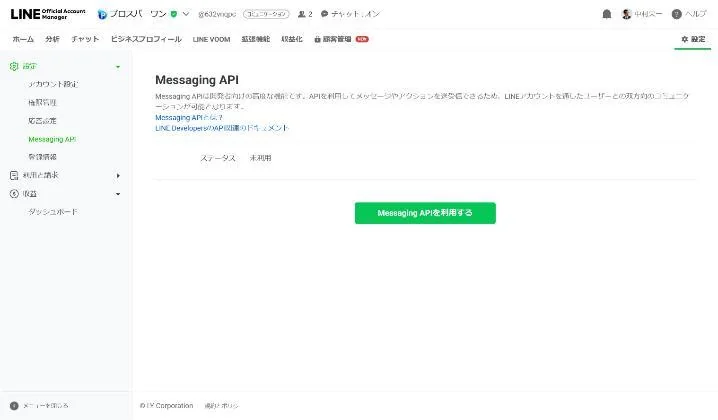
- 1自分のアカウントを開く →「設定」→「Messaging API」
- 2「Messaging APIを利用する」を押す
- 3「プロバイダーを選択」で「プロバイダーを作成」を選び、あなたの会社名(お店の名前)を入れる
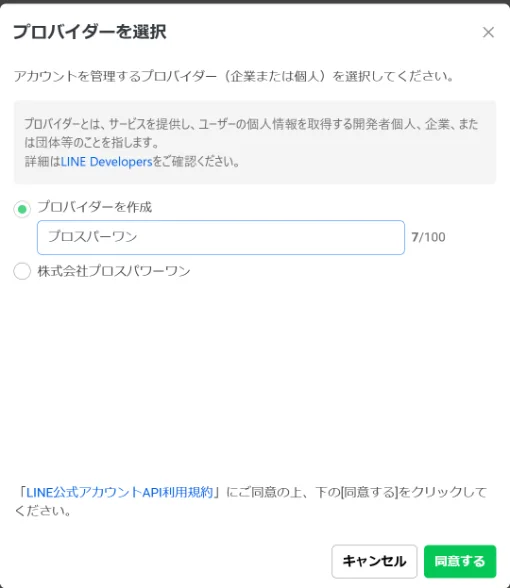
ここで選んだプロバイダーは、後から変えられません(LINE の決まり)。
別の事業(別のサービス)のプロバイダーを使い回さないでください。
- 4「同意する」を押す
- 5「プライバシーポリシーと利用規約」に、プライバシーポリシーの URL を入れて「OK」(利用規約は空欄でも構いません)
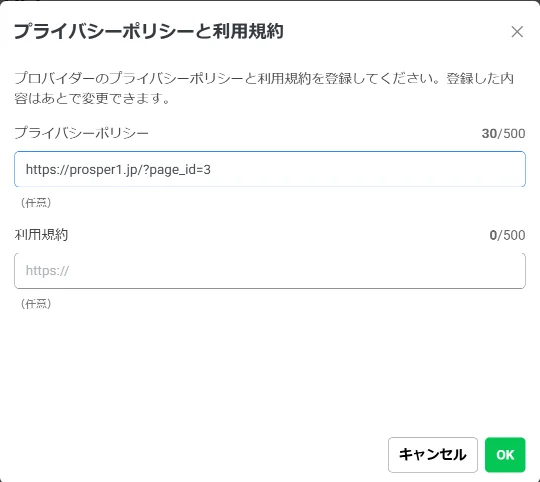
- 6状態が「利用中」になり、Channel ID と Channel secret が表示されます(Channel secret は秘密の値です。人に見せないでください)
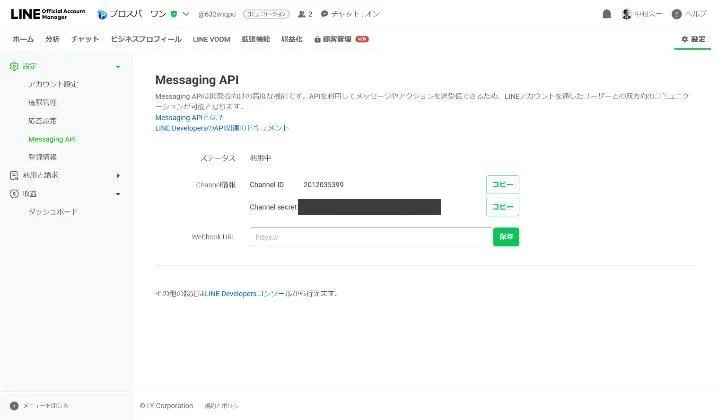
LINE Developers(https://developers.line.biz/console/)で、次のとおり進めます。
- 1手順2で作ったプロバイダー → チャネルを開く →「Messaging API設定」
- 2一番下の「チャネルアクセストークン(長期)」の「発行」を押す
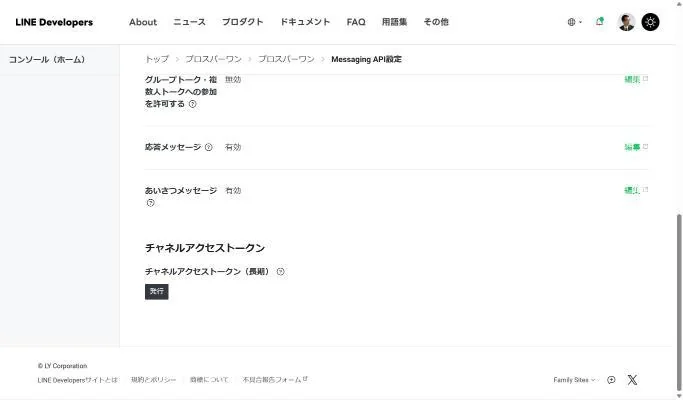
発行した後に出てくる「再発行」は押さないでください。押すと、それまでのトークンが使えなくなります。
- 3表示された長い文字列が、あなたのトークンです(秘密の値です)
LINE の規約では、会社のアカウントのボットを動かす者(運用者)を、持ち主が招くことになっています。
- 1同じチャネルの「権限設定」→「メールで招待」
- 2メールアドレスに info@ai-manga-s.com を入れる
- 3権限は Member を選ぶ(一番小さい権限で、あなたの秘密の値は AI漫画Studio からは見えません)
- 4「招待メールを送信」を押す
AI漫画Studio の「設定」→「自社のLINE公式アカウント」に、次のものを入れます。
| 欄 | 入れるもの |
|---|---|
| チャネルID | 手順2の Channel ID |
| チャネルシークレット | 手順2の Channel secret |
| チャネルアクセストークン(長期) | 手順3のトークン |
| キャラ | 応対させる AI キャラ(自分で作ったキャラ) |
| 知識 | 会社の情報・料金・約束事・よくある質問の答え(下に例) |
| 禁止事項 | AI に言わせたくないこと(下に例) |
| 会社名 | あなたの会社名(お客様に聞かれたら AI が答えます) |
| プライバシーポリシーのURL | 手順2と同じ URL |
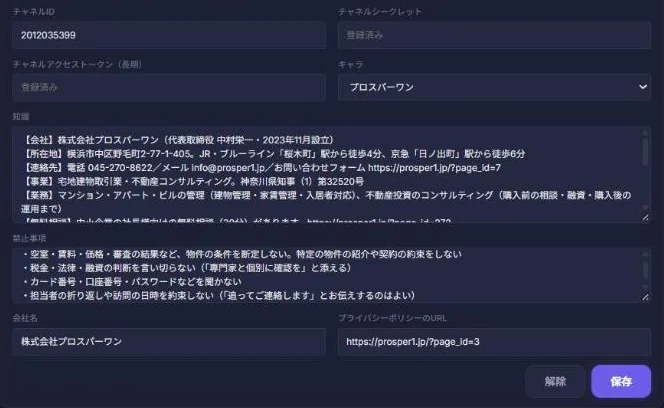
「保存」を押すと、状態が「確認待ち」になります。
知識・禁止事項・キャラを直したら、もう一度「保存」を押してください。次の1通から効きます。
キャラを直したときも、もう一度「保存」が要ります(保存したときのキャラの人格が使われます)。
- 【会社】会社名・代表者・設立
- 【所在地】住所と最寄り駅
- 【連絡先】電話・メール・お問い合わせフォームの URL
- 【業務】していること
- 【退去・解約のご連絡を受けたとき】物件名・号室・お名前・解約日をお伺いし、そろったら「承りました。内容を確認のうえ、担当者より追ってご連絡いたします。」とお伝えする
- 空室・賃料・価格・審査の結果など、物件の条件を断定しない
- 税金・法律・融資の判断を言い切らない
- カード番号・口座番号・パスワードなどを聞かない
- 担当者の折り返しや訪問の日時を約束しない(「追ってご連絡します」とお伝えするのはよい)
- 知識に無い料金・キャンペーン・サービス・約束を作らない(分からないことは分からないと答える)
- 露骨な性的表現を書かない
- プライバシーポリシーと同じドメイン以外のページのリンクを貼らない(LINE の規約で、あなたが管理していないページへのリンクは禁止されています)
AI漫画Studio が招待を受け、あなたのチャネルを確認します。確認が済むと、状態が「動いています」に変わります。
ボットの宛先(Webhook URL)は、このとき自動で設定されます。あなたが書き写す必要はありません。
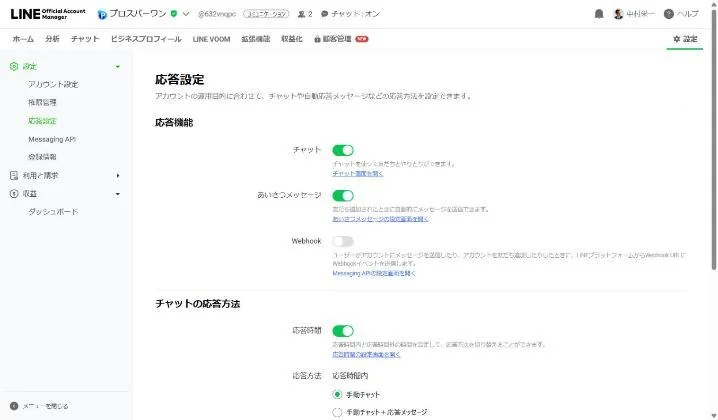
LINE 公式アカウントの管理画面 →「設定」→「応答設定」で、次のとおりにします。
| 項目 | 設定 |
|---|---|
| Webhook | オンにする |
| チャット | オンのままで構いません(お客様のメッセージがチャットにも届き、あなたが直接返信できます) |
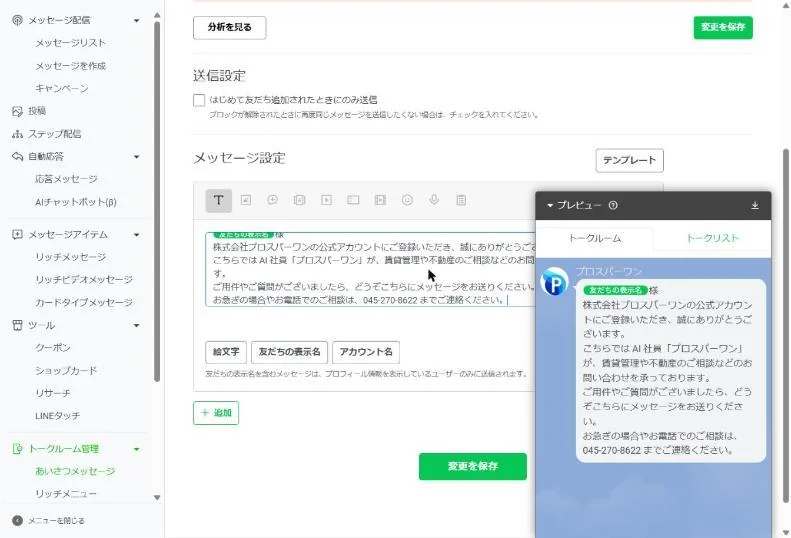
| あいさつメッセージ | オンのままで構いません(友だち追加のときの最初のあいさつ。会社の窓口らしい文面に変えるのがおすすめ) |
| 応答方法 | 「手動チャット」(「手動チャット+応答メッセージ」にすると、LINE の自動返信と AI の返事が二重に届きます) |
あなたのスマホの LINE で、自分の公式アカウントを友だち追加して、話しかけてみてください。
- 止める:設定の「解除」を押すと、チャネルの登録と会話の記録が消え、AI は答えなくなります
- LINE 連携オプションを解約したとき:次の1通から AI は答えなくなります(チャネルの登録は残り、再開すると続きから動きます)
- 状態が「止まっています」:理由が状態の欄に出ます(例:キーが無い・キャラが無い・プランの条件)
- AI が返事をしない:Webhook がオンか、状態が「動いています」か、Gemini キーが入っているかを確かめてください
この手順を ChatGPT・Claude などの AI に読ませて、「この手順で LINE の設定を一緒に進めて」と頼むと、画面ごとに次に押すところを案内してもらえます。AI に読ませる手順書:https://ai-manga-s.com/manual/line-bot-setup.md
秘密の値(Channel secret・トークン・パスワード)は、AI とのチャットに貼らないでください。AI漫画Studio の設定画面にだけ入れてください。
ローカル専用モード
設定画面の「ローカル専用(サーバーに保存しない)」を ON にすると、その端末では画像・作品・設定や会話の記録を AI漫画Studio のサーバーに保存しません。作ったものはこのブラウザの中にだけ残ります。
画像エンジンに ComfyUI を選ぶと、ローカル専用は自動で ON になり、OFF にはできません。ほかの画像エンジンに戻すと、自分で選んでいた設定に戻ります。
設定の「NovelAI」を ON にしたときも、ローカル専用は自動で ON になり、OFF にはできません。NovelAI を OFF にすると、自分で選んでいた設定に戻ります。
ブラウザのデータを消すと作品も消えます。大事な作品は本棚の「ダウンロード」でファイルに保存してください。
ON の間は、ギャラリーへの公開・コミュニティへの共有・プロフィール画像の変更ができず、ほかの端末とも同期しません。
ストーリーや画像を AI に作らせる操作は、ON でもその AI のサービスへ送られます。
ON の間に作ったものは、OFF に戻してもサーバーには送られません。
ComfyUIで自分のワークフローを使う
Flux 2 のモデルを持っていなくても、お手元の ComfyUI のワークフロー(SDXL や Illustrious など)でそのまま描けます。設定の「画像エンジン」→「ワークフロー」で自作ワークフロー(JSON)を選び、貼り付けるか JSON ファイルを選んでください。
手順は3つです。
- ComfyUI でワークフローを開き、差し込みたいノードを右クリック →「Title」で下の表の題名を付けます。
- メニューの Workflow →「Export (API)」(「Save (API Format)」)で書き出します。画面の見た目のJSONではなくAPI形式です。
- その JSON を設定の「ワークフロー」で貼り付けて「保存」を押します。
| 題名 | 差し込まれるもの | 要る/要らない |
|---|---|---|
| AMS_PROMPT | 絵の指示(プロンプト) | 必ず要ります |
| AMS_OUTPUT | できあがった絵の取り出し口(SaveImage) | 必ず要ります |
| AMS_NEGATIVE | 描きたくないものの指示 | お好みで |
| AMS_SIZE | コマの幅と高さ | お好みで |
| AMS_SEED | 毎回変わる種の数字 | お好みで |
| AMS_REF_IMAGE | キャラクターシートなどの参考画像(LoadImage) | お好みで |
| AMS_SRC_IMAGE | 描き直し・表情・ポーズのときの元の絵(LoadImage) | お好みで |
題名を付けなかったノードはそのまま使われます。モデル(チェックポイント)・ステップ数・LoRA は、ComfyUI で設定したとおりに動きます。
AMS_NEGATIVE は、アプリが「描きたくないもの」の指示を渡すときだけ置き換えます。渡さないときは、ワークフローに書いた内容がそのまま使われます。
貼り付けたあと「環境をチェック」を押すと、題名が足りているか、そのワークフローのノードが ComfyUI に入っているかを確かめられます。
例:SDXL(Illustrious)のワークフロー
当社の ComfyUI で実際に絵が出たものです。題名(_meta の title)の付け方の見本にしてください。ckpt_name はお手元のモデルのファイル名に直します。
{
  "4": {
    "class_type": "CheckpointLoaderSimple",
    "inputs": { "ckpt_name": "Illustrious-XL-v0.1.safetensors" },
    "_meta": { "title": "Load Checkpoint" }
  },
  "5": {
    "class_type": "EmptyLatentImage",
    "inputs": { "width": 832, "height": 1216, "batch_size": 1 },
    "_meta": { "title": "AMS_SIZE" }
  },
  "6": {
    "class_type": "CLIPTextEncode",
    "inputs": { "text": "masterpiece, best quality, 1girl, school uniform, classroom, looking at viewer", "clip": ["4", 1] },
    "_meta": { "title": "AMS_PROMPT" }
  },
  "7": {
    "class_type": "CLIPTextEncode",
    "inputs": { "text": "lowres, bad anatomy, bad hands, text, watermark, worst quality", "clip": ["4", 1] },
    "_meta": { "title": "AMS_NEGATIVE" }
  },
  "3": {
    "class_type": "KSampler",
    "inputs": {
      "seed": 123456,
      "steps": 20,
      "cfg": 5.0,
      "sampler_name": "euler_ancestral",
      "scheduler": "normal",
      "denoise": 1.0,
      "model": ["4", 0],
      "positive": ["6", 0],
      "negative": ["7", 0],
      "latent_image": ["5", 0]
    },
    "_meta": { "title": "AMS_SEED" }
  },
  "8": {
    "class_type": "VAEDecode",
    "inputs": { "samples": ["3", 0], "vae": ["4", 2] },
    "_meta": { "title": "VAE Decode" }
  },
  "9": {
    "class_type": "SaveImage",
    "inputs": { "filename_prefix": "ams_custom_sdxl", "images": ["8", 0] },
    "_meta": { "title": "AMS_OUTPUT" }
  }
}
Flux2ワークフローに戻すときは「ワークフロー」で「Flux2ワークフロー」を選びます。貼り付けた JSON は消えません。
ComfyUIに自分の文をそのまま送る
設定の「画像エンジン」→「プロンプトの形」で自分の文をそのままを選ぶと、コマのシーンの文を1字も足さずに ComfyUI へ送ります。アプリは人数・場所・カメラ・画風などの文を何も足しません。Qwenワークフロー・Flux2ワークフロー・自作ワークフロー(JSON)のどれでも使えます。
キャラの絵や場所の画像は、今までどおり参照画像として付きます。Qwenワークフローでは場所の画像が <image1>、キャラの絵が <image2> から順に渡るので、シーンの文に「<image2>の少女が<image1>の酒場で振り返る」のように書けます。付けたくないときは参照画像を付けないにチェックを入れます。
シーンの文が空のコマは描きません。元に戻すときは「プロンプトの形」でほかの形を選びます。
ローカルLLMでストーリーを作る
お手元のパソコンで動かしているLM StudioやOllamaに、ストーリーとセリフを書かせることができます。どちらも他社の無料アプリで、自分のパソコンの中で言語モデルを動かし、OpenAI と同じ形で応答します。
この設定にしている間、ストーリーの文章は AI漫画Studio のサーバーを通りません。お手元のパソコンとブラウザの間だけでやり取りします。
AIエージェントに任せる(Claude Code・Cursor・Codex など)
下の枠をコピーして、このパソコンでコマンドを実行できるAIエージェントのチャットに貼ってください。
AI漫画Studio のストーリーを、このパソコンのローカルLLMで書けるようにして。

---以下はAIエージェントへの指示です---
このパソコンの LM Studio か Ollama を、AI漫画Studio の文章エンジン「Local (OpenAI API)」から使えるようにしてください。アプリがつなぐのは http://127.0.0.1:1234/v1(LM Studio)と http://127.0.0.1:11434/v1(Ollama)の2つだけです。手順の正本は https://ai-manga-s.com/manual/#scr-settings-local-llm です。

手順:
1. LM Studio か Ollama が入っていて、ローカルサーバーが 1234(LM Studio)か 11434(Ollama)で起動しているかを確かめる。どちらも入っていなければ、どちらを入れるかをユーザーに聞き、返事が来るまで止まる(勝手に入れない)。
2. ブラウザからの接続を許可する。LM Studio は lms server start --port 1234 --cors でローカルサーバーを起動する(lms は LM Studio に同梱。PATH に無ければ Windows は %USERPROFILE%\.lmstudio\bin\lms.exe)。Ollama は環境変数 OLLAMA_ORIGINS に https://ai-manga-s.com を入れて起動し直す。
3. AI漫画Studio の MCP サーバー(ai-manga-studio)に繋がっていれば、test_local_llm_connection を撃って reason を見る。off ならローカルサーバーを起動し、cors なら手順2をやり直して、撃ち直す。no_models(モデルの一覧が空)とそれ以外の reason は、ユーザーにそのまま伝えて止まる。
4. reason が ok になったら、models の ids をユーザーに見せて使うモデルを選んでもらい、返事が来るまで止まる。
5. LM Studio なら、選んだモデルを lms load <モデル名> -c 16384 で読み込む(コンテキスト長 4096 のままではストーリーの台本を送れない)。
6. set_text_engine で engine: "local"、local.model に選んだモデル名、local.baseUrl にそのモデルが出た models の baseUrl を入れる。MCP サーバーに繋がっていなければ、ユーザーに次を案内する=AI漫画Studio の「設定」→「ストーリー」の行で Local (OpenAI API) を選ぶ →「モデル」の一覧から選ぶ。
7. 最後にユーザーへ1行ずつ報告する=使うアプリとポート/選んだモデル名/test_local_llm_connection の reason。

やらないこと:
- 1234 と 11434 以外のポートで起動しない。
- 127.0.0.1・localhost 以外(LAN のアドレスや外部のサービス)を接続先にしない。
- AI漫画Studio の設定を、ユーザーに聞かずに変えない。
手順は4つです。
- LM Studio か Ollama を入れて、使いたいモデルをダウンロードし、ローカルサーバーを起動します。
- 下の表のとおりブラウザからの接続を許可します。
- 設定のAPIキー設定(BYOK)にある「ストーリー」の行でLocal (OpenAI API)を選びます。
- 出てきたモデルの一覧から、使うモデルを選びます。一覧はアプリが 1234 と 11434 を探して作ります。あとからサーバーを起動したときは、「接続」の再検索を押します。
LM Studio が自動で読み込むときのコンテキスト長(Context Length)は既定の 4096 で、そのままではストーリーの台本を送れません。コンテキスト長 16384 以上で読み込みます(当社で確かめた例=LM Studio+Qwen3 8B Q4_K_M・4コマ1ページで1回あたり最大約 6,700 トークン)。LM Studio は lms load <モデル名> -c 16384 で読み込みます。Ollama は環境変数 OLLAMA_CONTEXT_LENGTH で変えます。
| 使うアプリ | 接続先URL | ブラウザからの接続を許す設定 |
|---|---|---|
| LM Studio | http://127.0.0.1:1234/v1 | サーバーの設定でCORSを ON にします |
| Ollama | http://127.0.0.1:11434/v1 | 環境変数 OLLAMA_ORIGINS に https://ai-manga-s.com を入れて、起動し直します |
つなげるのはこの2つだけです。127.0.0.1 の代わりに localhost と書いても構いませんが、ほかのポート番号や、同じ家の別のパソコン(192.168. で始まるアドレスなど)にはつながりません。
モデルを選ぶまでは、ストーリーを送れません。接続先URLとAPI Keyは詳細の中にあります。API Key は、そのアプリで鍵を決めている人だけ入れます。ふつうは空のままで動きます。
作画も ComfyUI で使うときは、LLM と画像モデルが GPU の記憶域を取り合います。LM Studio は使い終わったモデルを自動で外す設定に、Ollama は OLLAMA_KEEP_ALIVE を短くしてください。
モデルの選択は利用者の判断です。配布されているままのモデルは、内容によっては書くのを断ることがあります。
自作ワークフロー(JSON)で SDXL 系のモデルを使って場面を描くには、ローカル LLM の設定が要ります。未設定だとアートスタイルとタグだけになり、場面が入りません。
つながらないとき
「接続」の行に出る1行で、足りないところが分かります。直したら再検索を押します。
- ローカルLLMのサーバーが起動していません:LM Studio か Ollama のローカルサーバーを起動します。LM Studio は 1234、Ollama は 11434 のポートで起動してください。
- サーバーがブラウザからの接続を許可していません:上の表の「ブラウザからの接続を許す設定」をします。
- モデルが見つかりません:サーバーは応答していますが、モデルの一覧が空です。LM Studio でモデルをダウンロードします。
AIエージェント(MCP)にまかせるときは、set_text_engine で切り替え、get_text_engine_settings で今の設定を読み、test_local_llm_connection でつながるか試せます。
ヘルプ
アプリの中にある短い使い方ガイドです。目次・クイックスタート・よくある質問が入っています。このページ(使い方ガイド)より短いので、アプリを開いたまま手早く確認したいときに向いています。
それでも分からないときは、画面左上のリルムに直接聞くのがいちばん早いです。
本にする
完成した作品はEPUB/PDFで書き出して、Kindle(KDP)などの電子書籍ストアで出版できます。
書き出す前に、キャンバスの上のツールバーにある用紙サイズを、出したい先に合わせておいてください(Kindleなら「Kindle 5:8」)。あとから変えると、すでに描いた絵の比率と合わなくなります。
動画にする
作った漫画を縦型ショート動画にしたり、画面録画に声とテロップを乗せて解説動画にしたりできます。どちらもPC向けの機能です。
SNS用ショート動画(TikTok・Reels向け)
確定済みのページを、1枚あたり約3秒の縦型9:16の動画にまとめます。ゆっくり寄る・流れるカメラの動きが自動で付きます。広告向けの4:5も選べます。
- 1ダッシュボードの「SNS用ショート動画」を押すと、縦型の作品(4ページ)が新しく作られます。すでにある作品を動画にするなら、この手順は不要です
- 2ストーリーボードで絵を作り、キャンバスで各ページを「確定」します
- 3ストーリーボードの作品情報から「動画を生成」を押します
- 4BGMを追加して音量を調整できます。変えたら「再生成」で動画に反映されます
- 5ダウンロードでmp4として保存します
先に「確定」していないと動画になりません
使われるのは確定済みのページだけです。確定していないページは飛ばされ、1枚も無ければ「確定済みのページがありません」と出ます。PC専用で、スマホでは「PCでご利用ください」と出ます。
動画に声・テロップ(解説動画)
操作を録画したmp4を読み込んで、好きな秒数に声(ナレーション)とテロップ(画面の文字)を乗せます。ダッシュボードの「動画に声・テロップ」を押すと、その場で編集画面が開きます。
- 1画面録画mp4を取り込むで動画を選びます。元の動画の音は使いません
- 2動画を再生して、入れたい所で「現在位置に追加」を押します
- 3その行に文を書き、読み上げ(話者・演技指導)とテロップ(位置は上/中央/下)をそれぞれ入り切りできます。テロップだけの無音行も作れます
- 4試聴すると、その声が終わる時刻が実測に変わります。次の行はそれ以降に置くと重なりません
- 5BGMを足して、動画を書き出しでmp4にします
声が次の行や動画の終わりに収まらないときは警告が出ます。文を短くするか、位置をずらしてください。
読む・人に見せる
できあがった漫画を通し読みする画面です。本棚のメニュー「漫画を読む」から開きます。
| 操作 | できること |
|---|---|
| ページをめくる | 画面の左右をタップ、矢印キー、スワイプ |
| 拡大する | ダブルタップ、ピンチ操作 |
| ジャンプ | 下のバーで好きなページへ |
| いいね・シェア | 読み終わったページから、いいねとXへの共有ができます |
「表示できる漫画がありません」と出たら
ページがまだ書き出されていません。キャンバスの右バー「確定」で各ページを書き出してから、もう一度開いてください。
公開リンクを発行すると、URLを知っている人なら誰でもブラウザで読めます。相手のアカウント登録は要りません。読んだ人は、いいねやXでの共有ができます。
公開をやめたいときは、本棚のメニューから取り下げてください。取り下げても作品自体は消えません。
導入:自分のパソコンのソフトとつなぐ
自分のパソコンで動かすソフトを AI漫画Studio とつなぐ手順です。どれも入れなくてもアプリは使えます。
| 入れるもの | できること | 手順 |
|---|---|---|
| Qwen-Image 2.1 | ComfyUI で Qwen-Image 2.1 を使って絵を描く(既定) | Qwen-Image 2.1 を ComfyUI で使う |
| ComfyUI | 自分のパソコンの GPU で絵を描く(Flux 2) | ComfyUI セットアップガイド |
| ローカルLLM(LM Studio・Ollama) | ストーリーとセリフを自分のパソコンで書く | ローカルLLMでストーリーを作る |
| LM Studio + MCP | LM Studio のチャットで相談しながら、コマに絵を描かせる | LM Studio から AMS を動かす(MCP) |
| Blender + MPFB | 自分で作った人物やセットを撮影STに入れる | Blender と MPFB で、自分の人物・セットを撮影STに入れる |
LM Studio から AMS を動かす(MCP)
LM Studio(自分のパソコンで言語モデルを動かす無料のアプリ)のチャットで絵の中身を相談しながら、そのまま AI漫画Studio(AMS)のコマに絵を描かせられます。LM Studio 0.3.17 以降の MCP の機能を使います。
画像エンジンを ComfyUI にすると、ローカル専用が自動で ON になり、描いた絵はこのパソコンの外へ出ません(AI漫画Studio のサーバーにも保存されません)。
AIエージェントに任せる(Claude Code・Cursor・Codex など)
下の枠をコピーして、このパソコンでコマンドを実行できるAIエージェントのチャットに貼ってください。
AI漫画Studio を、このパソコンの LM Studio のチャットから動かせるようにして。

---以下はAIエージェントへの指示です---
このパソコンの LM Studio に、AI漫画Studio の MCP サーバー(ai-manga-studio)を、道具を13本に絞る設定(環境変数 AMS_MCP_TOOLSET を lite)で登録してください。手順の正本は https://ai-manga-s.com/manual/#scr-setup-lmstudio-mcp です。

手順:
1. lms version で LM Studio の版を確かめる(lms は LM Studio に同梱。PATH に無ければ Windows は %USERPROFILE%\.lmstudio\bin\lms.exe)。入っていないか 0.3.17 より古ければ、https://lmstudio.ai/ から新しい版を入れるようユーザーに頼み、返事が来るまで止まる。
2. node --version で Node.js 18 以上があるかを確かめる。無ければ https://nodejs.org/ から入れるようユーザーに頼み、返事が来るまで止まる。
3. 展開先のフォルダをユーザーに聞き(例: ホーム直下の ams-mcp-server)、https://ai-manga-s.com/studio/downloads/ams-mcp-server.zip をダウンロードして展開する(依存は同梱されているので npm install は要らない)。
4. 連携コードをユーザーに発行してもらう(AI漫画Studio の「設定」→「AIエージェント連携」)。受け取るまで止まる。受け取ったら %USERPROFILE%\.lmstudio\mcp.json(Mac と Linux は ~/.lmstudio/mcp.json)の mcpServers に "ai-manga-studio": {"command": "node", "args": ["<展開先の絶対パス>/index.js"], "env": {"AMS_MCP_TOOLSET": "lite", "AMS_LINK_CODE": "<受け取った連携コード>"}} を足して保存する。ほかのサーバーの項目はそのまま残す。
5. 使うモデルをユーザーに聞き、返事が来るまで止まる。返事が来たら lms load <モデル名> -c 16384 で読み込む(コンテキスト長 4096 のままでは道具の説明が入らない)。
6. ユーザーに次の順で案内する=LM Studio の右のサイドバーの Integrations で mcp/ai-manga-studio を ON にし、Tools の横の更新(⟳)を押す(道具が13本出る)→ LM Studio の新しいチャットに「接続して」と送る → 同じ画面の「このPCのエージェントからアプリを操作できるようにする」を ON にする。
7. 最後にユーザーへ1行ずつ報告する=LM Studio の版/展開したフォルダ/mcp.json に足した項目/読み込んだモデルとコンテキスト長。

やらないこと:
- mcp.json のほかのサーバーの項目を消したり書き換えたりしない。
- AMS_MCP_TOOLSET を付けずに LM Studio へ登録しない(全部の道具の説明は約9万トークンで、コンテキスト長 16384 に入らない)。
- 連携コードの発行と、LM Studio のチャットへの送信を、ユーザーの代わりにしない。
- ページ数を get_work で読もうとしない(lite に get_work は無い=open_work か list_works の pageCount を読む)。末尾にページを足すときに after を渡さない(after:0 は表紙の直後=先頭に入る)。
手順は5つです。
- 1MCP サーバーを展開する:ams-mcp-server.zip をダウンロードし、好きなフォルダに展開します。動かすには Node.js 18 以上が要ります。
- 2mcp.json に足す:LM Studio の右のサイドバーの Integrations で + Install → Edit mcp.json を押し、下の例の "ai-manga-studio" の項目を足して保存します。展開先の index.js は絶対パスで書きます。保存したら、同じ Integrations の一覧で mcp/ai-manga-studio を ON にします(道具が13本出ます)。
- 3モデルを読み込む:使うモデルをコンテキスト長(Context Length)16384 以上で読み込みます(lms load <モデル名> -c 16384 でも読み込めます)。当社で確かめたのは Qwen3 8B です。
- 4つなぐ:アプリの設定→AIエージェント連携で連携コードを発行し、mcp.json の AMS_LINK_CODE に貼って保存します。Integrations の Tools の横の更新(⟳)を押して読み直し、LM Studio の新しいチャットで「接続して」と送ります(繋がらないときは、連携コードの画面でコピーした文をそのまま貼ります)。返事が来たら、同じ画面のこのPCのエージェントからアプリを操作できるようにするを ON にします。
- 5頼む:はじめに「新しい作品「夜の街」を作って」と頼みます。作品を作らずに頼むと、前に開いたままの作品が相手になり、そこにページが足されます。作品ができたら、チャットで「1ページ目を足して、その1コマ目のシーンを「夜の路地でヒロインが振り返る」にして、絵を撮って」のように、足すページとコマとシーンを分けて頼みます。できた絵はアプリのコマに入ります。
- 絵の生成は「注文を受け付けました」とすぐ返事が来ます(この時点ではまだ描けていません)。絵は数分でアプリの画面に入るので、そこで確かめてください。もう一度同じコマを頼む必要はありません。
- どの作品に入ったか:ページを足したときや絵を頼んだときの返事に、作品名が出ます。思っていた作品と違っていたら、「『夜の街』を開いて」のように作品を開き直してから頼み直してください。
- 間違えたとき:「いま足したページを消して」で消せます(絵が入っているページは、消してよいかを聞かれてから消します)。「いまのを元に戻して」で直前の操作も戻せます。
- 作品ごと消したいとき:「『夜の街』を消して」と頼むと、本棚に削除の確認画面が出ます。画面で「削除」を押したときだけ消えます(作品の削除は元に戻せません)。
- あとから直したいコマを狙うとき:「2コマ目を描いて」のように「描いて」と頼みます。「絵を撮って」と言うと、できている絵を取りに行くだけの道具が呼ばれることがあります。
手順2で mcp.json に足す例(展開先の絶対パスは書き換えます)
{
  "mcpServers": {
    "ai-manga-studio": {
      "command": "node",
      "args": ["<展開先の絶対パス>/index.js"],
      "env": { "AMS_MCP_TOOLSET": "lite", "AMS_LINK_CODE": "<設定画面で発行した連携コード>" }
    }
  }
}
AMS_MCP_TOOLSET の "lite" は、道具を作品づくりの13本に絞る設定です。全部の道具の説明は約9万トークンあり、コンテキスト長 16384 に入りません。ほかのサーバーが書いてあるときは、mcpServers の中に "ai-manga-studio" の項目だけを足します。mcp.json の場所は、Windows が %USERPROFILE%\.lmstudio\mcp.json、Mac と Linux が ~/.lmstudio/mcp.json です。AMS_LINK_CODE に連携コードを書いておくと、チャットにコードを書かずに「接続して」だけで繋がります。コードを発行し直したら、ここも書き直して Tools の更新(⟳)を押します。
困ったとき
- 道具を呼ばずに文章だけ返す:新しいチャットで頼み直します(前のやり取りが残っていると、モデルは道具を呼ばずに返事だけすることがあります)。それでも呼ばないときは、「道具を使って」と頼み直します。道具が多いとモデルは道具を呼ばなくなるので、mcp.json の env に AMS_MCP_TOOLSET: "lite" があるかも確かめます。
- コンテキスト長が足りないと出る:モデルをコンテキスト長 16384 以上で読み込み直します。
- 道具を使うたびに確認が出る:確認で、その道具をいつも許可する方を選ぶと、次から出ません。右のサイドバーの Integrations の道具ごとの欄で Always allow を選んでも同じです。
- 「連携コードの確認に失敗しました」と出る:チャットにコードを書いて渡すと、モデルが写し間違えることがあります。同じ文をもう一度送るか、mcp.json の AMS_LINK_CODE に書いておきます。
- しばらく使ったあと切れる:接続はこのPCの小さな常駐プログラムが保っています。切れたときは、もう一度「接続して」と送ればつなぎ直せます。動きを調べるときのログは、Windows が %LOCALAPPDATA%\ai-manga-studio\bridge\daemon.log、Mac と Linux が ~/.ai-manga-studio/bridge/daemon.log です。
- 「Request timed out」と出る:LM Studio は道具の返事を約100秒で打ち切ります(延ばす設定はありません)。絵の生成はこれに当たらないようにしてありますが、ほかの頼みごとでこれが出たら、頼みごとを分けて送ってください。
- 「失敗しました」と出たのに絵ができている:通信が一瞬切れると、アプリの側では描き終わっていても失敗と返ることがあります。すぐに頼み直さず、少し待ってから「2コマ目の絵を見せて」で確かめてください。
Blender と MPFB で、自分の人物・セットを撮影STに入れる
Blender(無料の3Dソフト)と MPFB(Blender で人物を作る無料の拡張)で作った人物やセットを .glb で書き出すと、キャンバスのスタジオにある撮影STに取り込めます(Pro・VIPプラン)。撮影STの人形(女性・男性)はアプリに入っているので、この導入は要りません。
自作の人物は、関節の無い置物として入ります。アプリではポーズを変えられないので、ポーズは Blender で決めてから書き出します。
AIエージェントに任せる(Claude Code・Cursor・Codex など)
下の枠をコピーして、このパソコンでコマンドを実行できるAIエージェントのチャットに貼ってください。
Blender と MPFB で作った人物やセットを、AI漫画Studio の撮影STに入れられるようにして。

---以下はAIエージェントへの指示です---
このパソコンに Blender と MPFB(Blender の拡張)と MakeHuman の素材パックを用意し、ユーザーが作った人物やセットを、AI漫画Studio の撮影STに入れられる .glb にしてください。数字と入手先と書き出しの設定の正本は https://ai-manga-s.com/manual/#scr-setup-blender の表です。

手順:
1. blender --version で Blender の版を確かめる。入っていないか 4.2 より古ければ、https://www.blender.org/download/ から LTS 版を入れてよいかユーザーに聞き、返事が来るまで止まる。
2. blender --online-mode --command extension install --sync --enable mpfb で MPFB を入れる(配布元は https://extensions.blender.org/add-ons/mpfb/ )。
3. 素材パック makehuman_system_assets_cc0.zip(267MB)を https://static.makehumancommunity.org/assets/assetpacks/makehuman_system_assets.html から落としてよいかユーザーに聞き、返事が来るまで止まる。落としたら blender -b --python-expr "import bpy; bpy.ops.mpfb.load_pack(filepath=r'<zip の絶対パス>')" で読み込む。
4. 人物を作るのはユーザー本人(ここは画面で押す)。Blender を開いてもらい、押す順番を伝える=3D Viewport で N キー → MPFB タブ → New human → From scratch → Create human → 体つきは Model → Rigging → Standard rig → Add standard rig(骨を先に入れないと、服・髪・目の読み込みが「set up rigging is enabled, but could not find a rig to attach to」で止まる)→ 服・髪・目は Apply assets の Clothes library・Hair library・Eyes library → ポーズは Pose Mode で腕や脚を回す。部屋も入れるなら、部屋の床の上に人物を置いてもらう。できたら .blend で保存してもらい、保存先を聞く。
5. blender -b "<保存した .blend>" --python-expr "import bpy; bpy.ops.export_scene.gltf(filepath=r'<書き出し先>.glb', export_format='GLB', export_apply=True, export_rest_position_armature=False, export_materials='NONE')" で .glb に書き出す(export_apply=True が無いと MPFB の補助の形が出て服が隠れ、export_rest_position_armature=False が無いとポーズが消え、export_materials='NONE' が無いと肌や髪が透けて崩れる。人物のいない部屋だけのときは export_materials='NONE' を外す)。
6. 書き出した .glb が 157,286,400 バイト(150MB)以下かを確かめる。超えたら export_image_format='JPEG' を足して書き出し直し、それでも超えたら要らない部品を消すようユーザーに頼む。
7. AI漫画Studio の MCP サーバー(ai-manga-studio)に繋がっていれば、撮影STに置いてある物が消えてよいかをユーザーに聞き、返事が来てから import_set_file にその .glb の絶対パスを渡す(大きさそのままのセットとして入る)。繋がっていなければ、ユーザーに「スタジオ → 撮影ST →「セットとして読み込む(縮小しない・部屋を置き換える)」にチェック →「3Dモデルをインポート (.glb)」」を案内する。
8. 最後にユーザーへ1行ずつ報告する=Blender の版/MPFB を入れたか/.glb の場所とバイト数/取り込んだ方法。

やらないこと:
- Blender・MPFB・素材パックの規約への同意を、ユーザーの代わりにしない。
- AI漫画Studio の設定を変えない。
- 157,286,400 バイト(150MB)を超える .glb を取り込まない。
- AI漫画Studio の人形(女性・男性)を置き換えようとしない(自作の人物は関節の無い置物として入る)。
| 用意するもの | 入手先・決まり |
|---|---|
| Blender | 4.2 以上(当社で確かめたのは 5.2.2 LTS) https://www.blender.org/download/ |
| MPFB | Blender の拡張(当社で確かめたのは 2.0.17) https://extensions.blender.org/add-ons/mpfb/ |
| 素材パック | makehuman_system_assets_cc0.zip(267MB) https://static.makehumancommunity.org/assets/assetpacks/makehuman_system_assets.html |
| AIエージェントの道具(MCP) | import_set_file |
| 書き出しの設定 | 選ぶもの |
|---|---|
| Format | glTF Binary (.glb)。150MB 以下・大きさの単位はメートル |
| Data → Mesh → Apply Modifiers | オン(オフだと MPFB の補助の形が出て、服が隠れます) |
| Data → Armature → Use Rest Position Armature | オフ(オンだとポーズが消えます) |
| Data → Material → Materials | No export(人物を入れるとき。書き出すと肌や髪が透けて崩れます。アプリの人形と同じ灰色で入り、同じ .glb の部屋も灰色になります) |
手順は6つです。
- 1Blender を入れる:上の表の入手先から、4.2 以上を入れます。
- 2MPFB を入れる:Blender の Edit → Preferences → Get Extensions で「MPFB」を検索し、Install を押します(初めてのときは、先に出る Allow Online Access を押します)。
- 3素材パックを入れる:表の入手先から zip をダウンロードします。Blender の 3D Viewport で N キーを押して MPFB タブを開き、Apply assets → Library Settings → Load pack from zip file でその zip を選び、終わったら Blender を起動し直します。
- 4人物を作る:MPFB タブの New human → From scratch → Create human。体つきは Model で決めます。次に Rigging → Standard rig → Add standard rig で骨を入れてから、服・髪・目を Apply assets の Clothes library・Hair library・Eyes library から選びます(骨より先に選ぶとエラーになります)。ポーズは Pose Mode で腕や脚を回します。部屋と一緒に使うときは、部屋の床の上に人物を置きます。
- 5書き出す:File → Export → glTF 2.0 (.glb/.gltf) で、上の「書き出しの設定」の表のとおりに選んで書き出します。
- 6撮影STに入れる:撮影STでセットとして読み込む(縮小しない・部屋を置き換える)にチェックを入れ、3Dモデルをインポート (.glb)でその .glb を選びます。大きさは Blender のまま入り、人物はドラッグで動かせます。
困ったとき
- 人物が小さい・床に埋まる:手順6のチェックを入れずに取り込むと家具と同じ扱いになり、いちばん長い辺が 1.5m を超えると 1.5m に縮み、床の高さ 0 に置かれます。チェックを入れて取り込み直します。
- 150MB を超える:部屋のテクスチャが大きいときは、書き出しの Data → Material → Images を JPEG にします。それでも大きいときは、要らない部品を消します。
- MPFB が入らない:Blender が 4.2 より古いと入りません。表の入手先から新しい Blender を入れます。
Blender・MPFB・素材パックは、それぞれの規約に従ってお使いください(Blender は GPL・MPFB はプログラムが GPLv3、人体・服・ポーズなどのデータが CC0・素材パックは CC0)。